
اگر هم در سفر و هم بهعنوان رایانه اصلی روی میز کارتان به یک لپتاپ متکی هستید، با روال روزانهاش آشنایید: پشت میز مینشینید، شارژر را وصل میکنید، دو کابل نمایشگر را متصل میکنید، برای کارتهای SD و درایوهای اکسترنال سراغ هاب USB میروید و با انبوهی درهمپیچیده از سیمها روبهرو میشوید. داکهای امروزی وعده میدهند این آشفتگی را یکجا جمع کنند: همه کابلها را پشت یک جعبه پنهان کنید و با یک اتصال USB-C، کل ایستگاه کاریتان را دوباره راه بیندازید.
این وعده حالا در اروپا اهمیت بیشتری پیدا کرده است. با گسترش دستورالعمل شارژر مشترک اتحادیه اروپا به لپتاپها در بهار ۲۰۲۶، USB-C عملاً به استاندارد جهانی شارژ دستگاههای جدید در سراسر این قاره تبدیل شده است. در چنین شرایطی، داکی که برق، تصویر و داده را از همان یک درگاه مدیریت کند، دیگر وسیلهای لوکس به نظر نمیرسد و به مرکز منطقی هر میز کاری تبدیل میشود.
مدتی است نسخه اروپایی Baseus Spacemate RD1 Plus را بهعنوان هاب اصلی میز کار روزانهام بهشدت به کار گرفتهام. Baseus برای این داک ۱۴در۱ یک برگ برنده جدی در نظر گرفته است: منبع تغذیه GaN داخلی ۱۴۰ واتی. یعنی این دستگاه فقط جای چند مبدل را نمیگیرد، بلکه آداپتور برق حجیمی را هم که زیر میز جا میگیرد حذف میکند و فقط یک کابل برق معمولی به پریز باقی میماند. پرسش اصلی این است که استفاده روزمره از آن هم به آسانی چیزی هست که مشخصات فنی نوید میدهند؟
طراحی، ارگونومی و نمایشگری که حدسوگمان را پایان میدهد
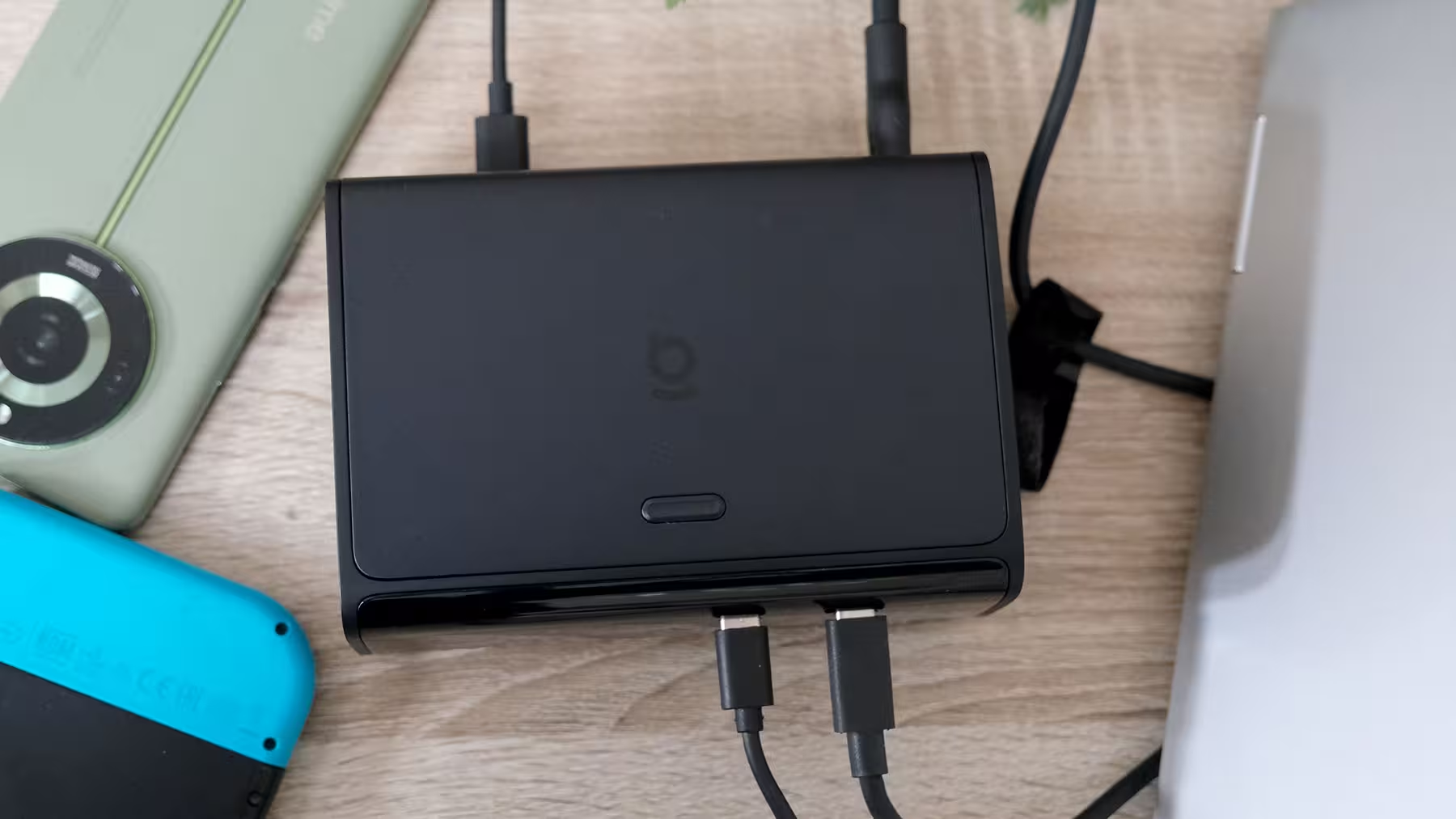
اولین چیزی که هنگام برداشتن RD1 Plus متوجهش میشوید، وزن قابلتوجه آن است. این داک بهتنهایی حدود ۹۰۲ گرم وزن دارد و با کابل برق وزنش به حدود یک کیلوگرم میرسد، بنابراین با یک مبدل سبک برای سفر روبهرو نیستید. این وزن، بهای قرار دادن منبع تغذیه درون بدنه است و باعث شده RD1 Plus کمی از مدل استاندارد RD1 بزرگتر باشد؛ مدلی که از آداپتور جداگانه استفاده میکند. البته وزن بیشتر یک مزیت هم دارد: کابلهای ضخیم و سنگینی که به پشت دستگاه وصل میشوند، آن را روی میز نمیکشند.
 | 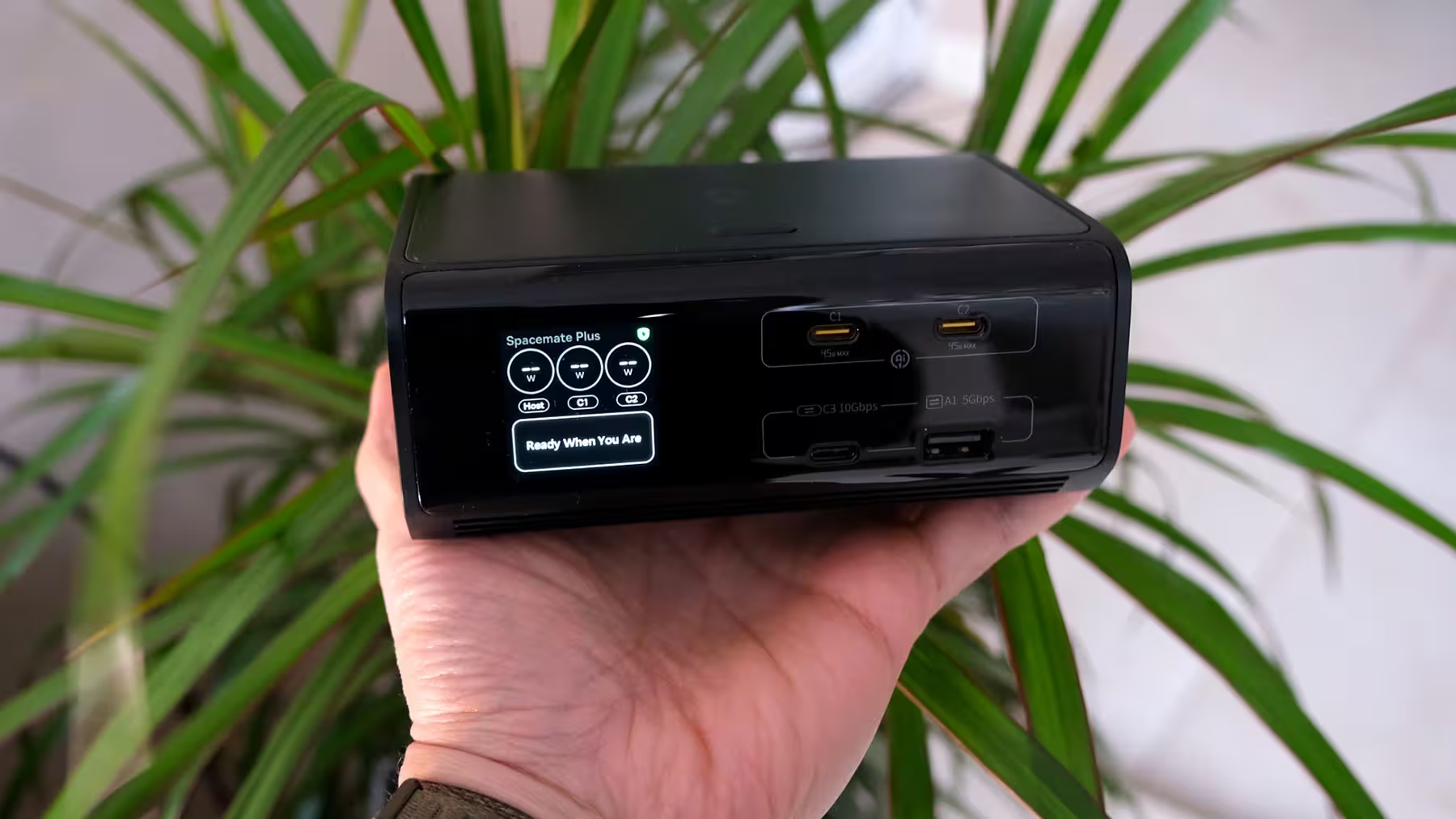 | 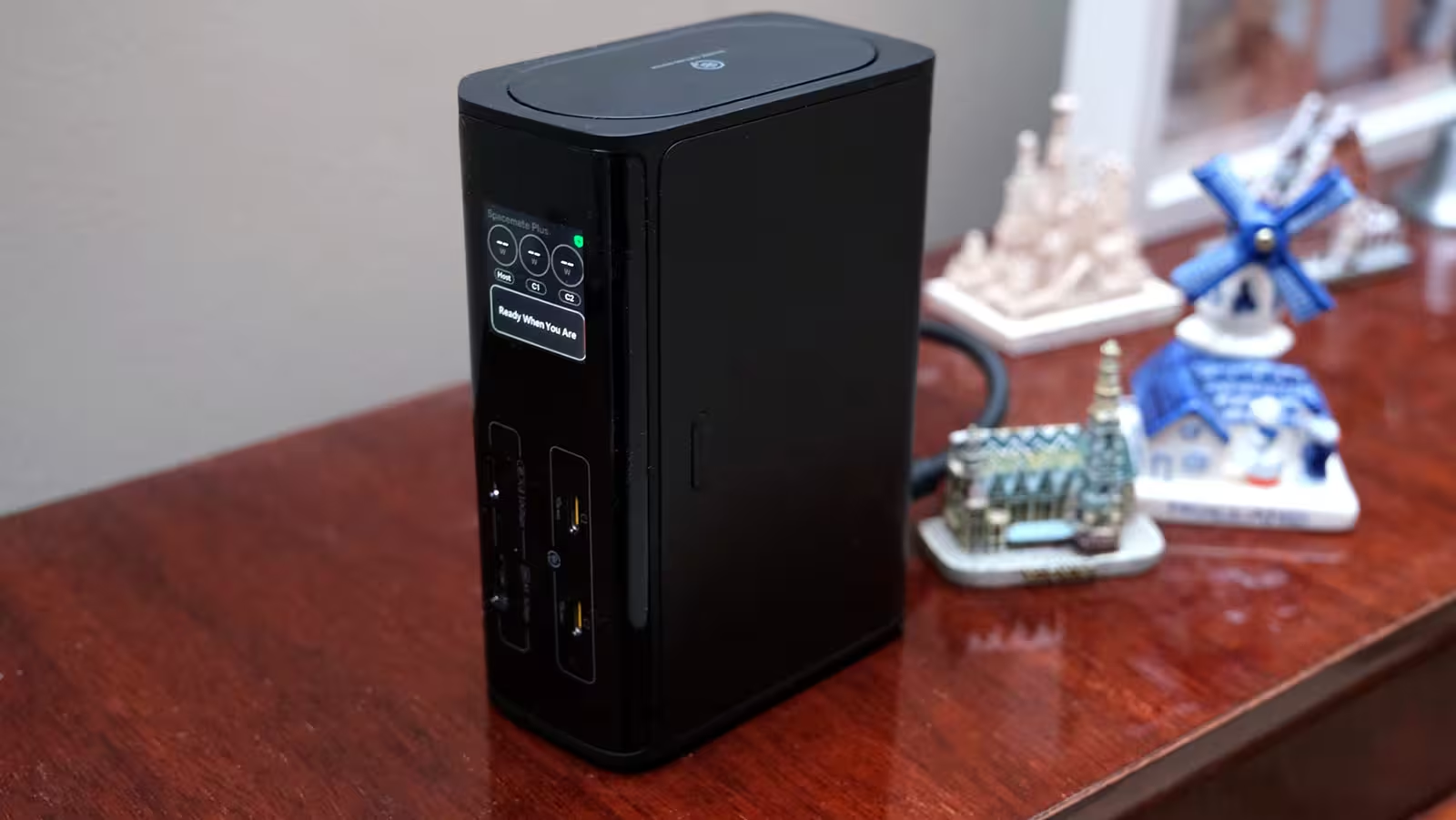 |
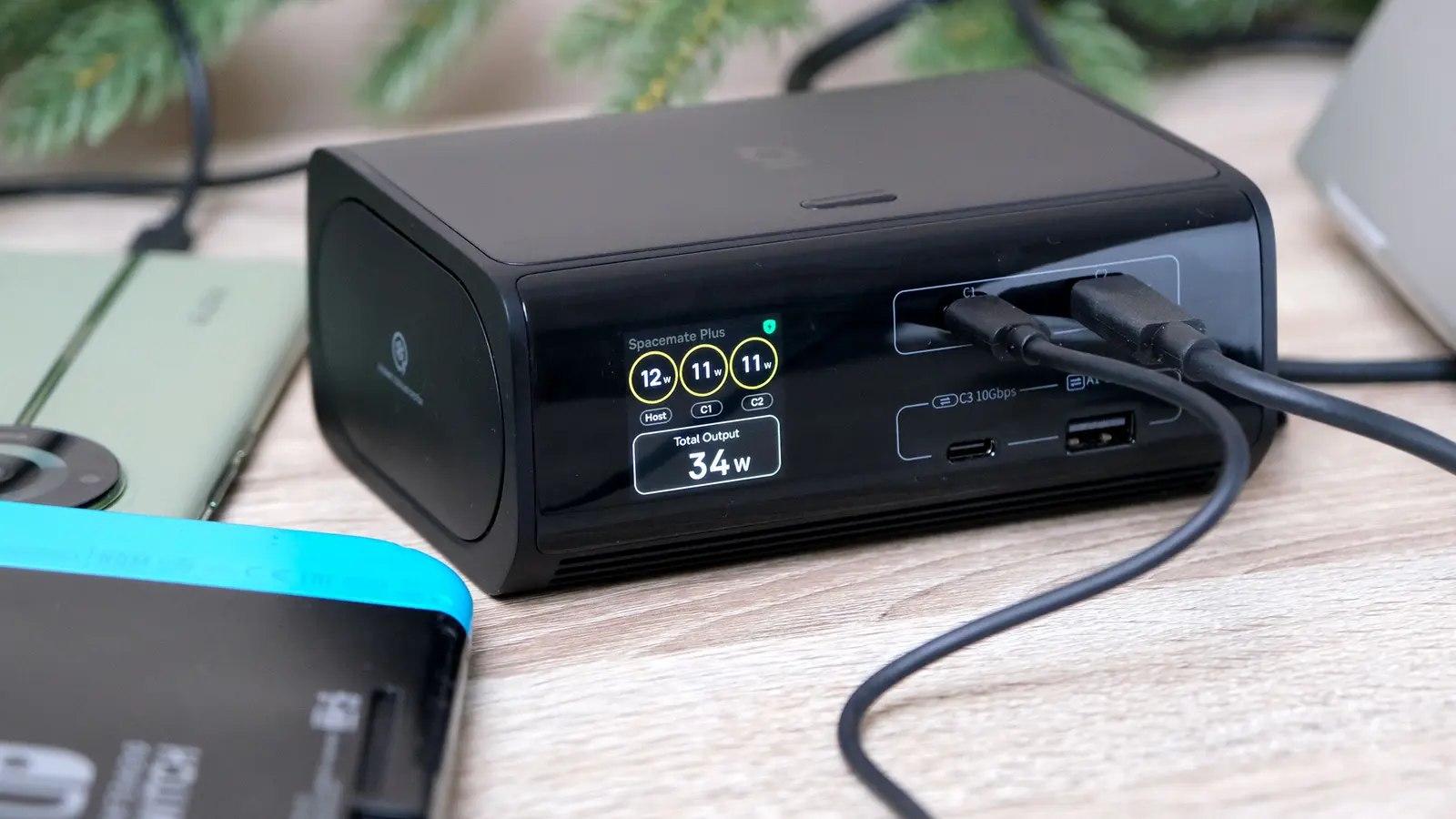
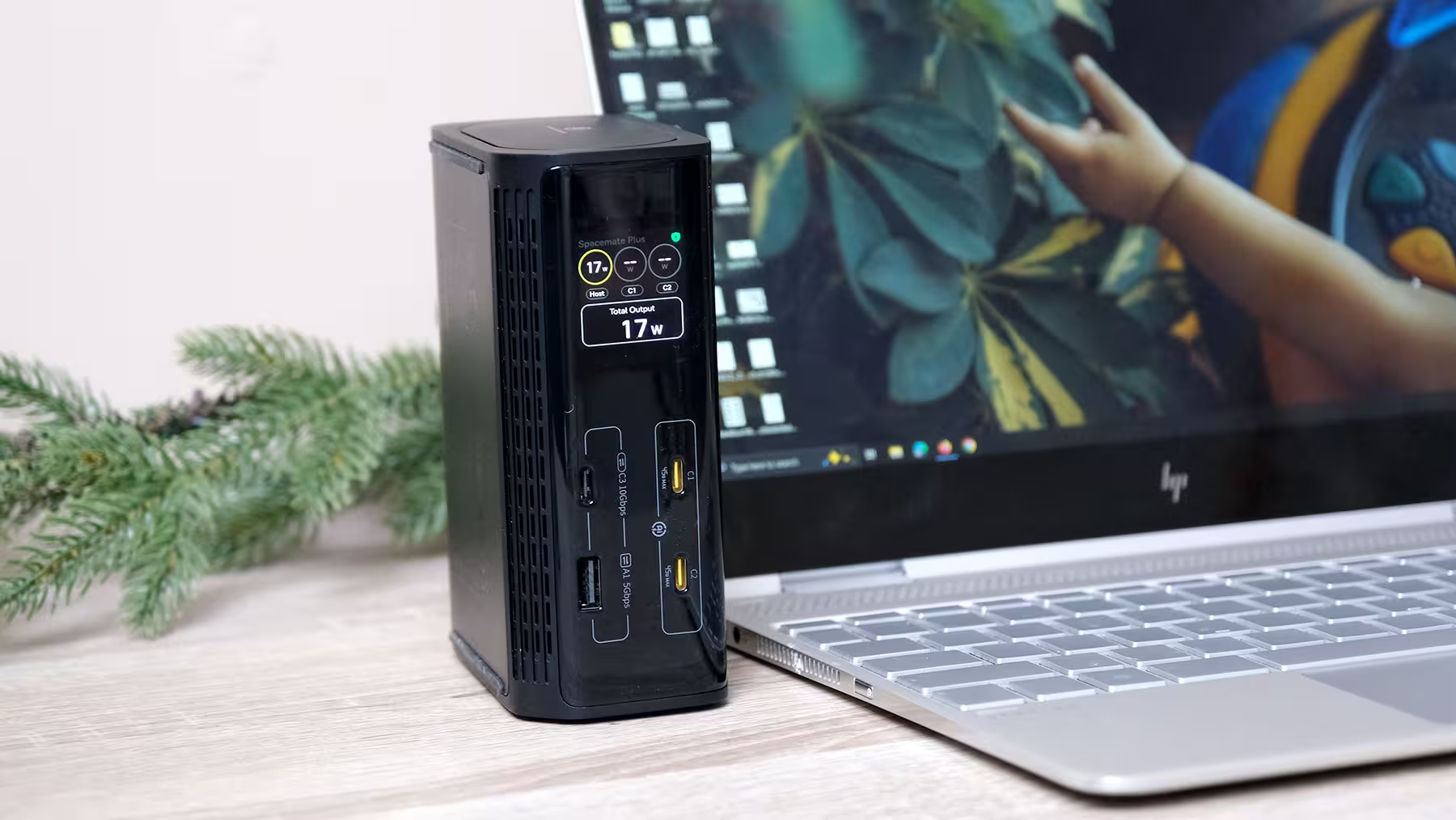
بدنه اصلی روکش مات دارد که اثر انگشت را بهخوبی پنهان میکند، اما پنل جلویی براق داستان دیگری دارد: لکهها را بهراحتی نشان میدهد و بیشتر مستعد خطوخش است. میتوانید داک را مانند برجی کوچک عمودی قرار دهید یا آن را بهصورت افقی زیر پایه نمایشگر بگذارید. سطوح لاستیکی هم باعث میشوند برای هیچکدام از این دو حالت به پایه جداگانه نیاز نداشته باشید. روی میز شلوغ، من حالت افقی زیر نمایشگر را ترجیح دادم. با وجود پایههای لاستیکی، وقتی داک را عمودی قرار میدهید، کشیدن کابلهای سفتتر ممکن است کمی آن را جابهجا کند. حالت افقی فضای بیشتری از میز میگیرد، اما با چیدمان میز کارم هماهنگی بیشتری داشت.
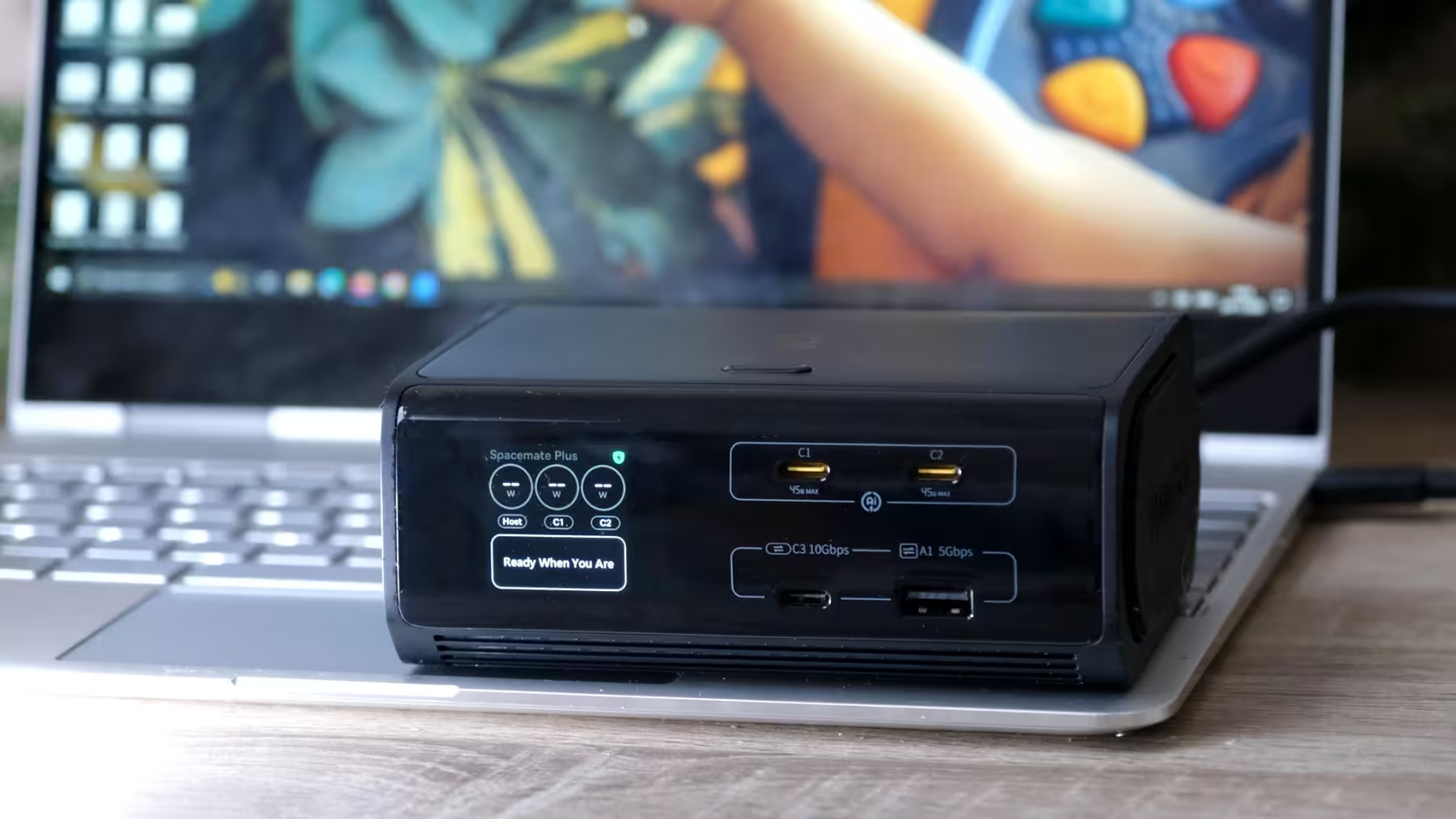
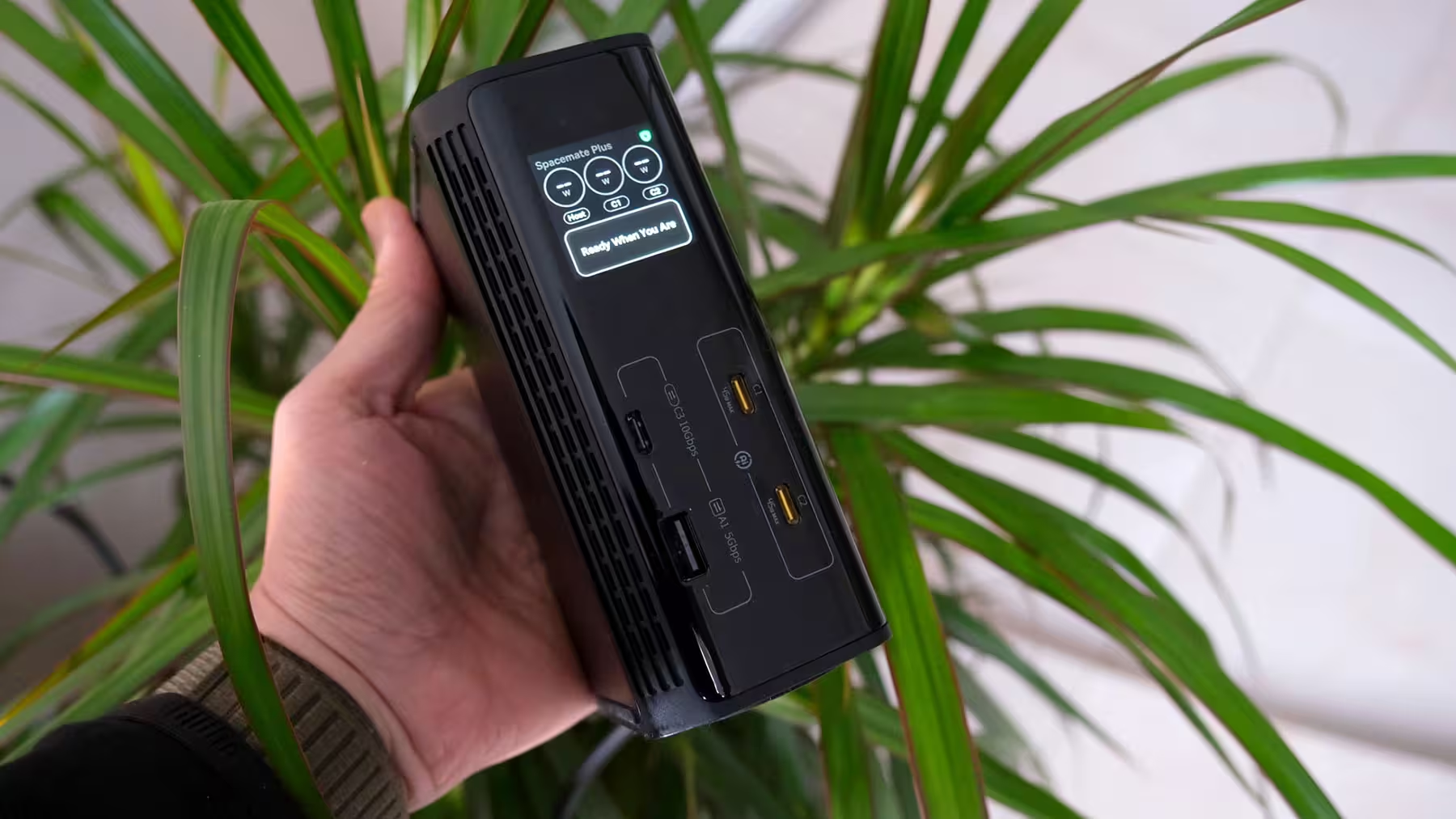
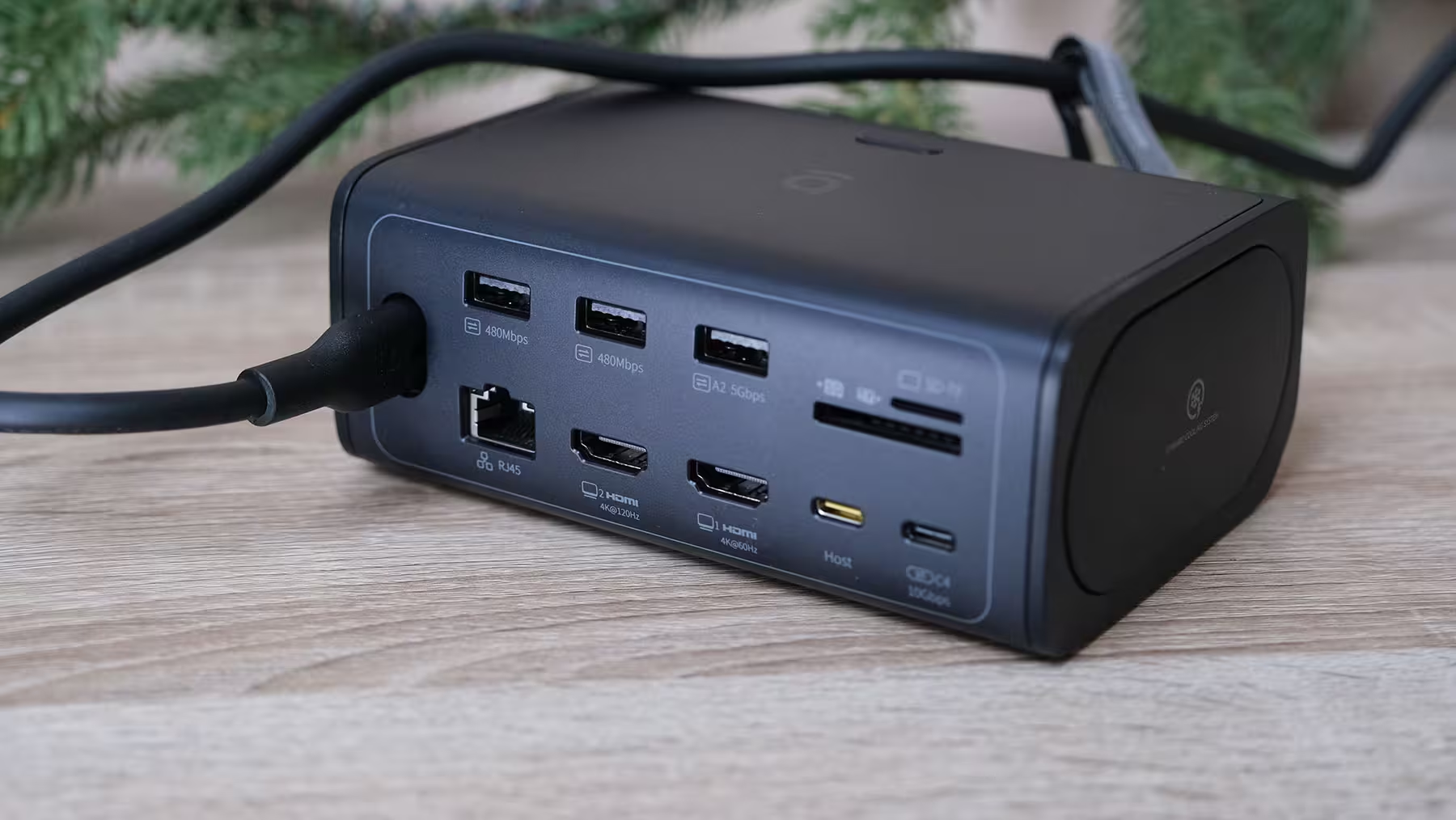
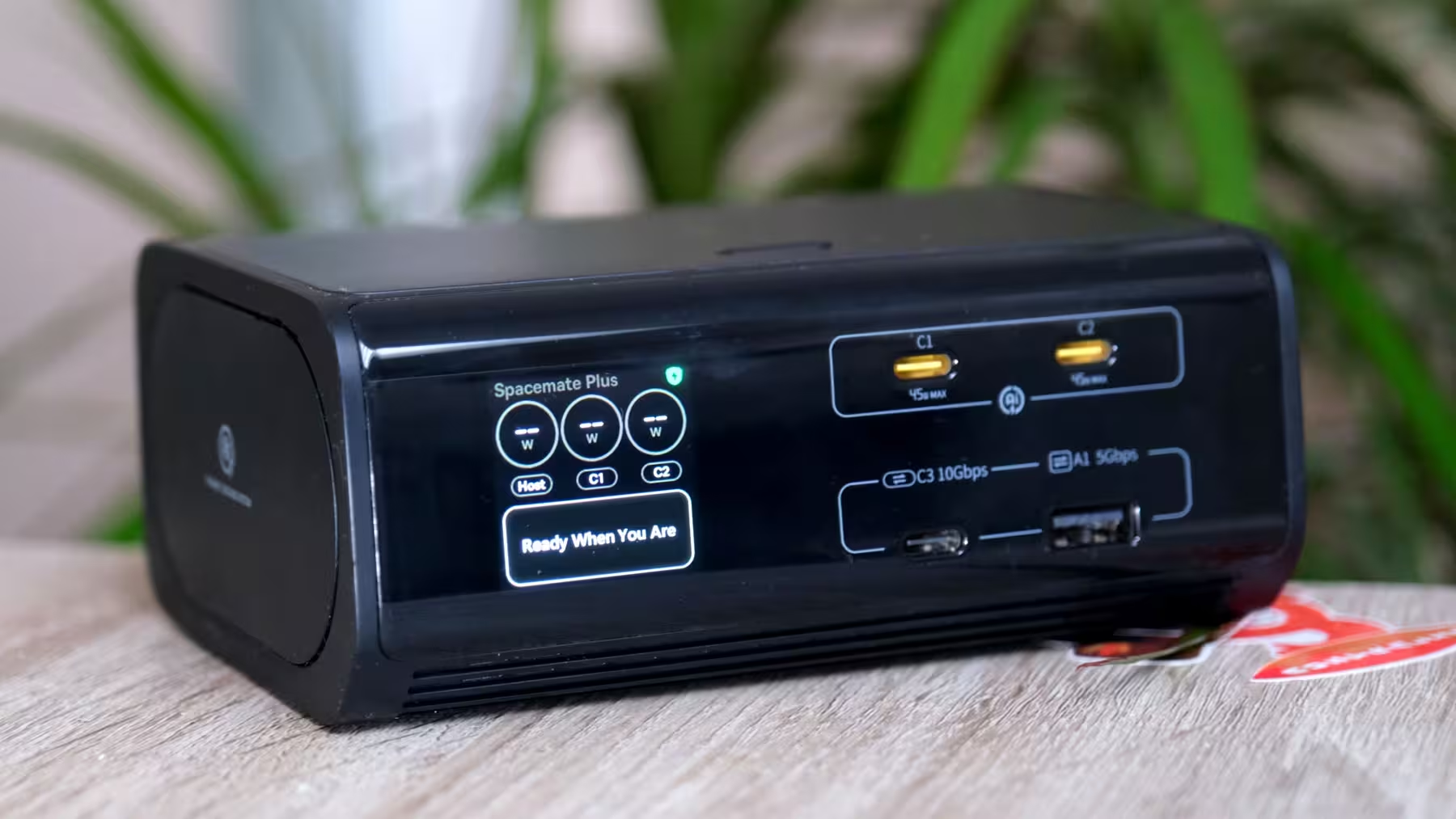
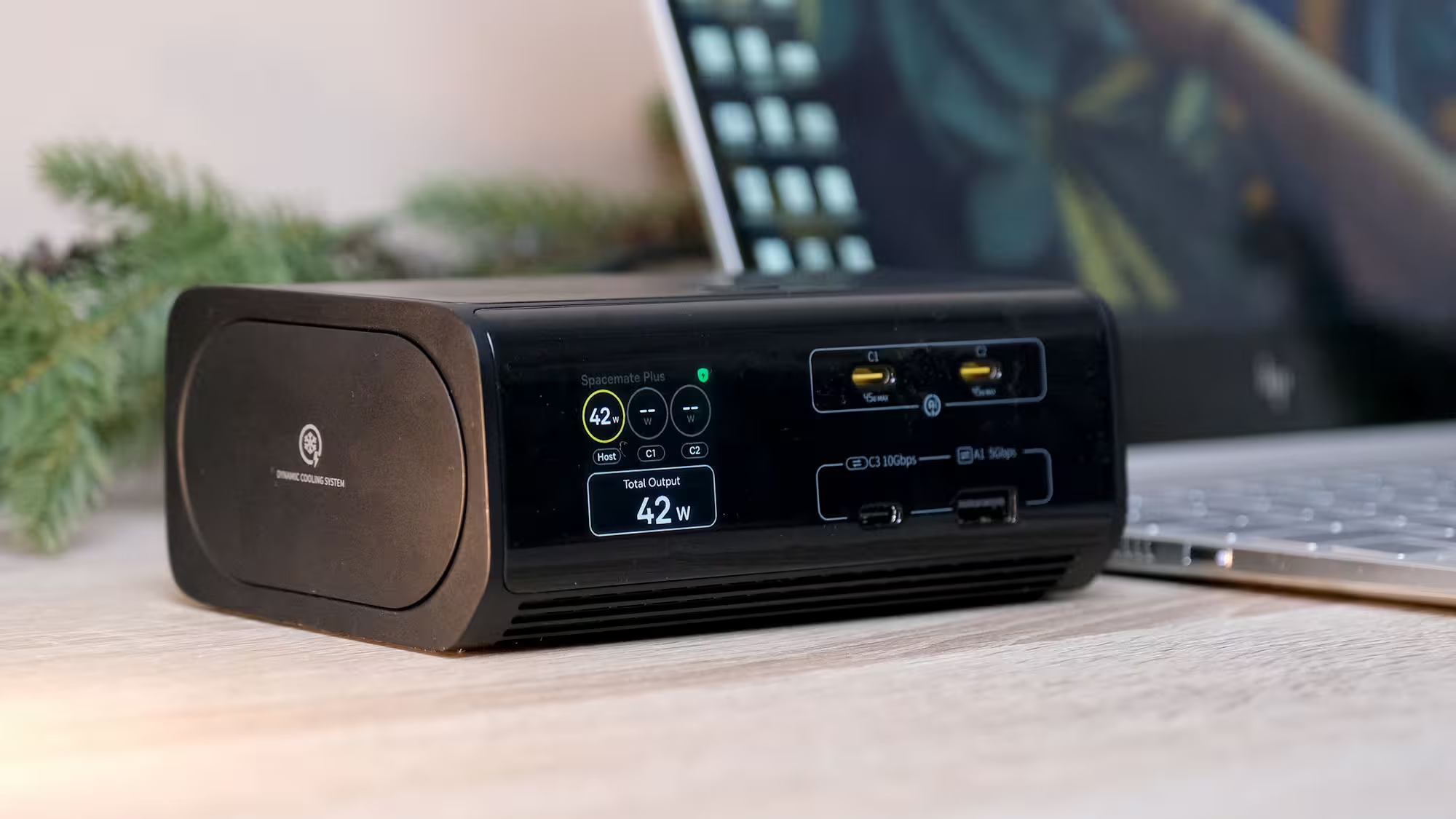
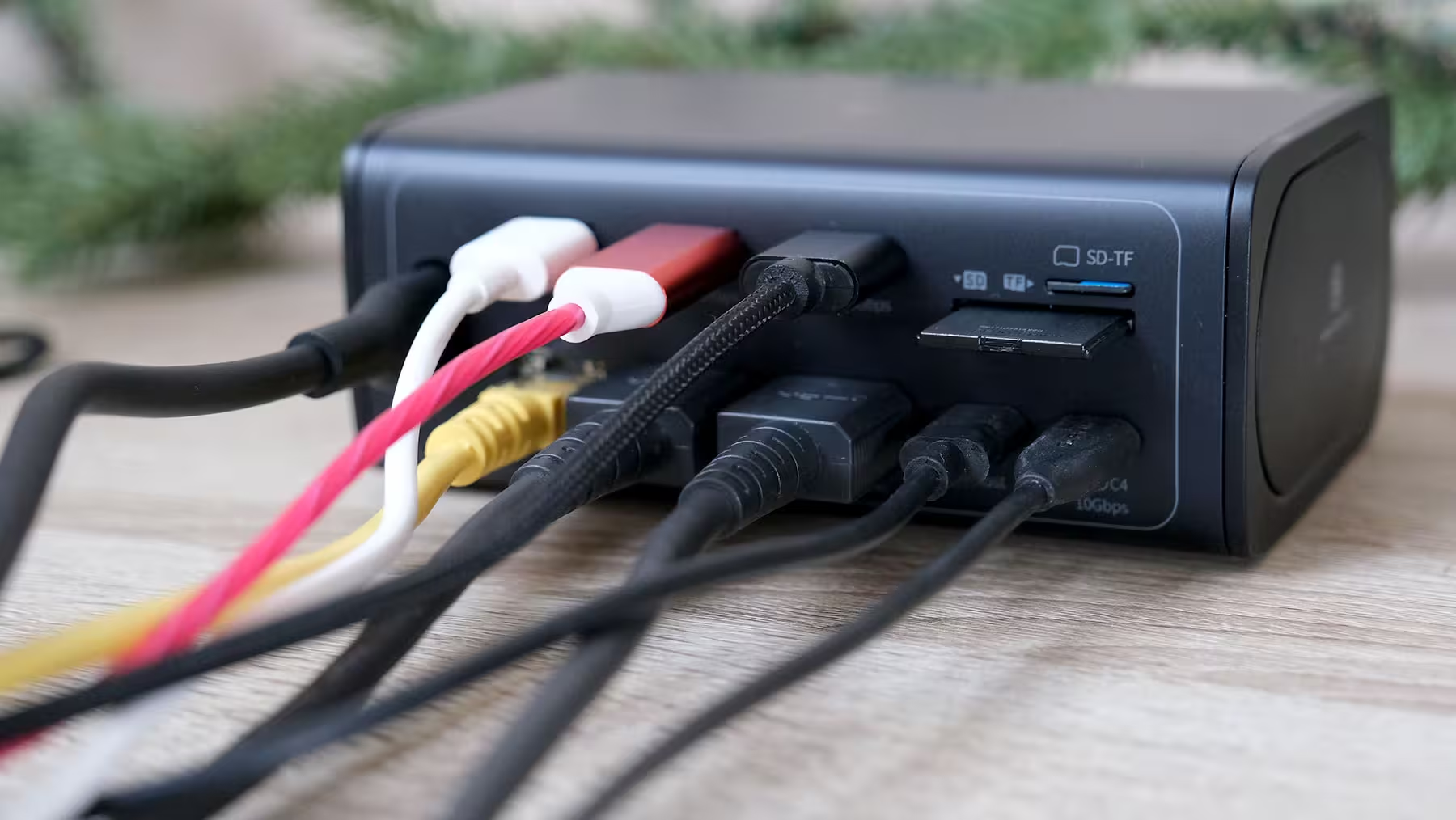
Baseus برای چیدمان درگاهها واقعاً فکر کرده است. درگاههای پرکاربرد در جلو قرار دارند، کابلهایی که معمولاً همیشه وصل میمانند به پشت میروند و درگاههای شارژ سریع هم با رنگ زرد مشخص شدهاند. در پشت دستگاه، درگاه زردرنگ میزبان تا ۱۰۰ وات برق به لپتاپ میرساند و همزمان تصویر و داده را منتقل میکند. در کنار آن دو درگاه HDMI، اترنت گیگابیتی، درگاههای کارت SD و microSD، یک درگاه USB-C با سرعت ۱۰ گیگابیتبرثانیه، یک درگاه USB-A با سرعت ۵ گیگابیتبرثانیه و دو درگاه USB 2.0 مناسب گیرندههای ماوس و صفحهکلید قرار دارند. در جلو هم دو درگاه زرد USB-C با توان ۴۵ وات دارید که فقط برای شارژ هستند و داده منتقل نمیکنند؛ در کنار آنها یک درگاه USB-C با سرعت ۱۰ گیگابیتبرثانیه و یک درگاه USB-A با سرعت ۵ گیگابیتبرثانیه برای دسترسی سریع به داده قرار گرفته است.
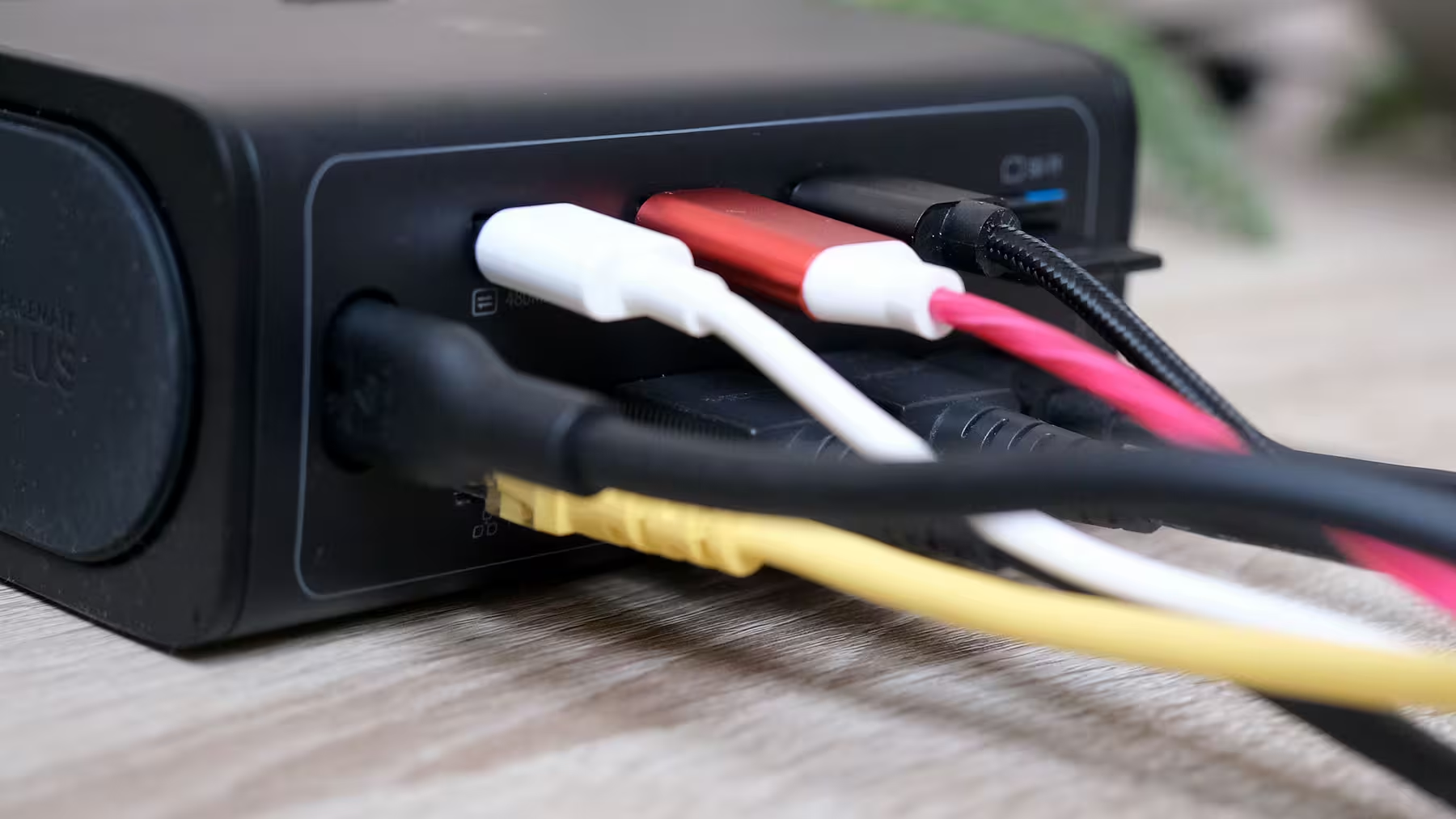
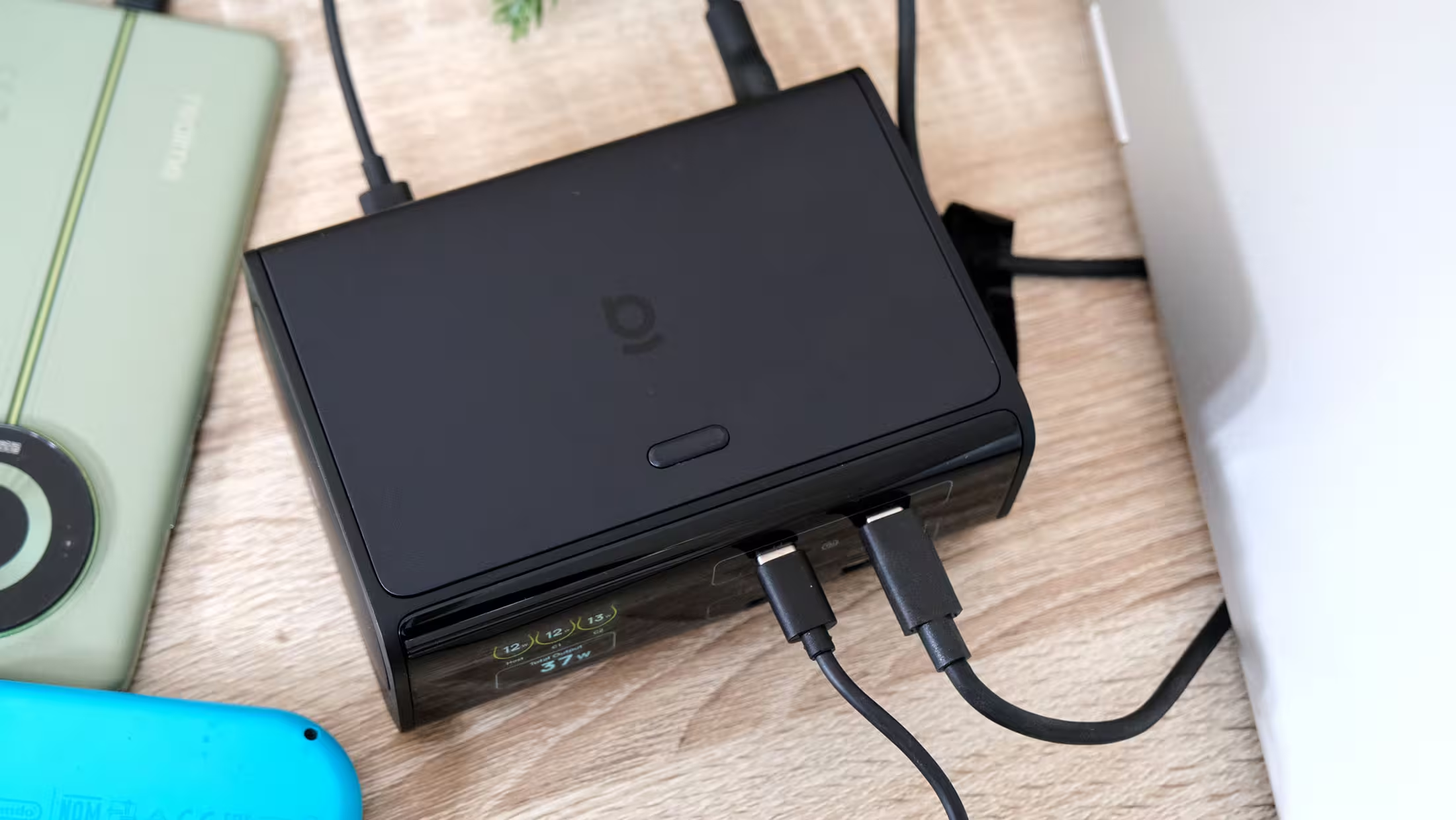
نکته چشمگیر ظاهری، نمایشگر رنگی ۱٫۵ اینچی در پنل جلویی است. در نگاه اول، نمایشگر روی داک ممکن است ترفندی تبلیغاتی به نظر برسد، اما در استفاده روزمره خیلی زود ارزش خود را نشان میدهد. این نمایشگر توان مصرفی لحظهای لپتاپ و هر یک از دو درگاه شارژ جلویی را جداگانه نشان میدهد، فعال بودن درگاههای داده را نمایش میدهد و خطاهای اضافهجریان، اضافهولتاژ یا اتصال کوتاه را با رنگ قرمز مشخص میکند. از آن بهتر، نشان میدهد که آیا درگاه لپتاپ یا کابل USB-C واقعاً از خروجی تصویر پشتیبانی میکند یا نه؛ قابلیتی که شما را از چند دقیقه جابهجایی بیهدف کابلها نجات میدهد.
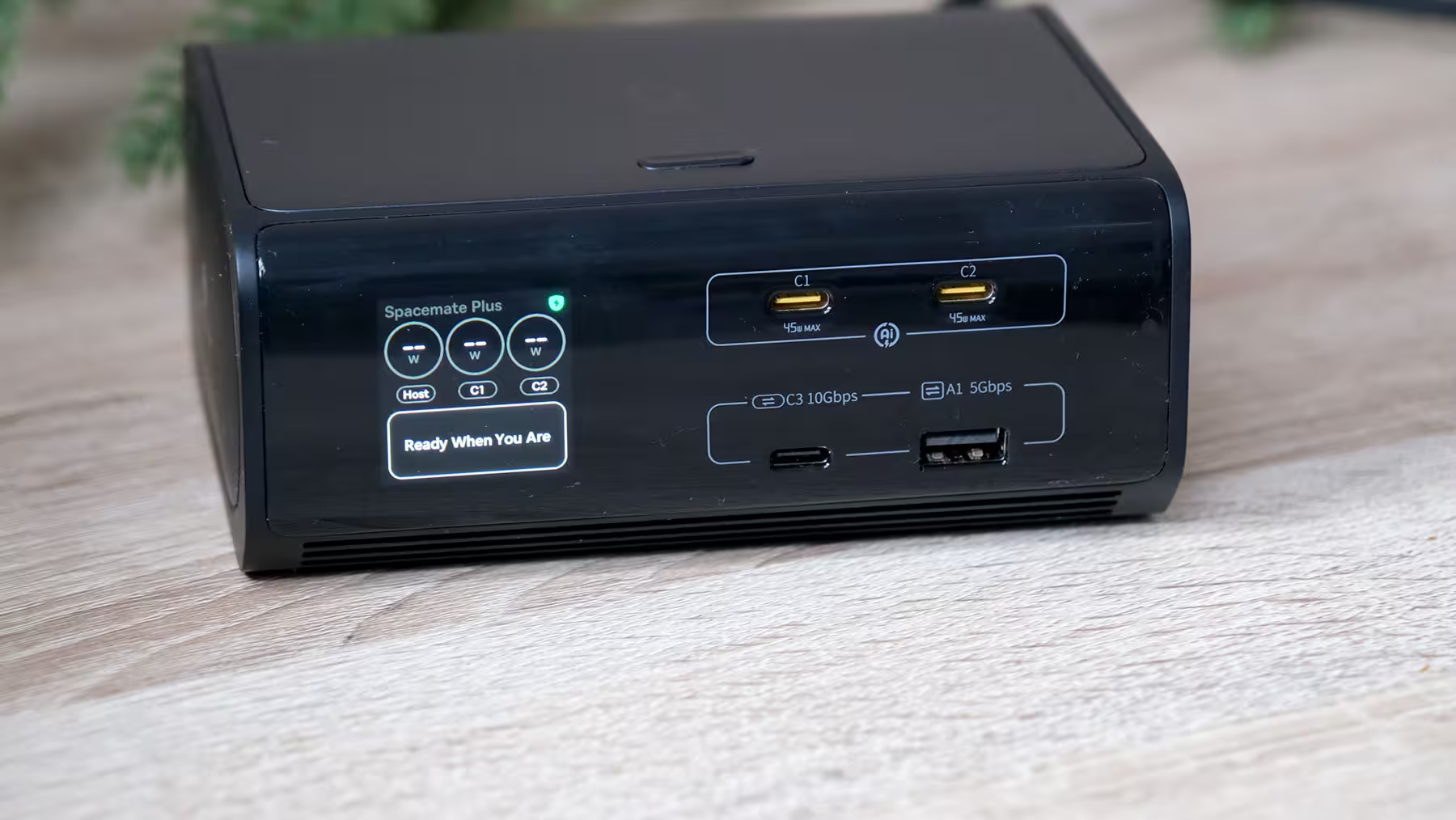
البته نمایشگر بینقص نیست. پنل لمسی نیست، منو یا تنظیماتی برای تغییر ندارد و هیچ نشانگر وضعیتی برای خروجیهای HDMI و درگاههای USB 2.0 پشت دستگاه ارائه نمیکند. هشدارهای مربوط به تصویر هم خیلی زود ناپدید میشوند؛ اگر در لحظه نامناسبی حواستان جای دیگری باشد، آنها را از دست میدهید. چرخش خودکار بین حالت عمودی و افقی هم در نظر گرفته شده، اما به سرعت گوشی هوشمند عمل نمیکند و گاهی برای چرخش باید کمی صبر کنید. بااینحال، بیشتر افراد داک را یکبار در جای خود میگذارند و دیگر جابهجایش نمیکنند.
دکمه حریم خصوصی: ایدهای هوشمندانه با عملکردی ناهماهنگ
در قسمت بالایی دستگاه یک دکمه فیزیکی اختصاصی برای «حریم خصوصی» قرار دارد. با یک فشار کوتاه، نمایشگر جلویی داک خاموش میشود و با نگهداشتن دکمه برای حدود دو ثانیه، رایانه متصل به ویندوز قفل میشود. این ویژگی واقعاً کاربردی است، بهویژه اگر لپتاپ بستهشدهتان در پایهای عمودی قرار دارد و میخواهید پیش از دور شدن، ایستگاه کاری را قفل کنید.
اما در عمل، کار با دکمه چندان قابلاتکا نیست. گاهی باید آن را بهمراتب بیشتر از دو ثانیه نگه دارید تا ویندوز واکنش نشان دهد و چند بار هم فشار کوتاه تا زمانی که ابتدا قفل کامل را فعال نکردم، از کار افتاد. این دکمه اساساً برای ویندوز طراحی شده است؛ کاربران مک همچنان با میانبر Control+Command+Q سریعتر و مطمئنتر کارشان را انجام میدهند.
مشخصات Baseus Spacemate RD1 Plus
| ویژگی | مشخصات |
|---|---|
| نام رسمی | Baseus Spacemate RD1 Plus 14-in-1 (WIN) |
| ابعاد و وزن | حدود ۱۳٫۶ × ۹٫۷ × ۵٫۵ سانتیمتر / حدود ۹۰۲ گرم (بدون کابل) |
| منبع تغذیه داخلی | GaN با توان ۱۴۰ وات و کابل برق استاندارد (بدون آداپتور خارجی) |
| حداکثر توان خروجی کل | ۱۲۰ وات، مشترک میان درگاه میزبان و درگاههای شارژ جلویی (PowerTune 3.0) |
| شارژ درگاه میزبان | حداکثر ۱۰۰ وات با Power Delivery (در اولویت) بههمراه انتقال تصویر و داده |
| درگاههای شارژ جلویی | ۲ درگاه USB-C با توان حداکثر ۴۵ وات (فقط برق، بدون انتقال داده یا تصویر) |
| خروجیهای تصویر | HDMI 2.1 (حداکثر 4K با نرخ ۱۲۰ هرتز) + HDMI 2.0 (حداکثر 4K با نرخ ۶۰ هرتز)، همراه با تراشه Retimer |
| درگاههای داده | ۲ درگاه USB-C (۱۰ گیگابیتبرثانیه)، ۲ درگاه USB-A (۵ گیگابیتبرثانیه)، ۲ درگاه USB-A 2.0 (۴۸۰ مگابیتبرثانیه) |
| شبکه و کارتخوانها | اترنت گیگابیتی (RJ45) + SD / microSD (SD 3.0 / UHS-I، با سرعت حداکثر ۱۰۴ مگابایتبرثانیه و ظرفیت حداکثر ۲ ترابایت) |
| نمایشگر | نمایشگر LCD رنگی ۱٫۵ اینچی با چرخش خودکار |
| خنکسازی | فن داخلی و شیارهای تهویه |
| سازگاری با سیستمعامل | Windows 10/11، macOS و Linux (بدون نیاز به درایور)؛ پشتیبانی از دو نمایشگر بسطیافته فقط در ویندوز |
| قیمت رسمی پیشنهادی در اروپا | ۲۶۹٫۹۹ یورو |
عملکرد در استفاده واقعی: پایدار در ویندوز، هشدار برای کاربران مک
بهترین تعریفی که میتوان از یک داک کرد، فهرستکردن مشخصات چشمگیرش نیست، بلکه این است که هنگام کار فراموش کنید اصلاً وجود دارد. RD1 Plus از این نظر عملکرد خوبی دارد. راهاندازی در ویندوز و حتی Linux کاملاً بدون نیاز به درایور است. مهمتر از آن، پس از بیدار کردن لپتاپ از حالت خواب یا اتصال دوباره آن پس از کار در مکانی دیگر، هر دو نمایشگر و همه تجهیزات جانبی بیدرنگ و بدون مکث، پرش تصویر یا بههمریختگی پنجرهها دوباره فعال شدند؛ مشکلی که هنوز بسیاری از داکهای گرانتر را گرفتار میکند. بخش زیادی از این پایداری به تراشه Retimer داخلی برمیگردد که سیگنال تصویر را میان لپتاپ و نمایشگرها سالم نگه میدارد.
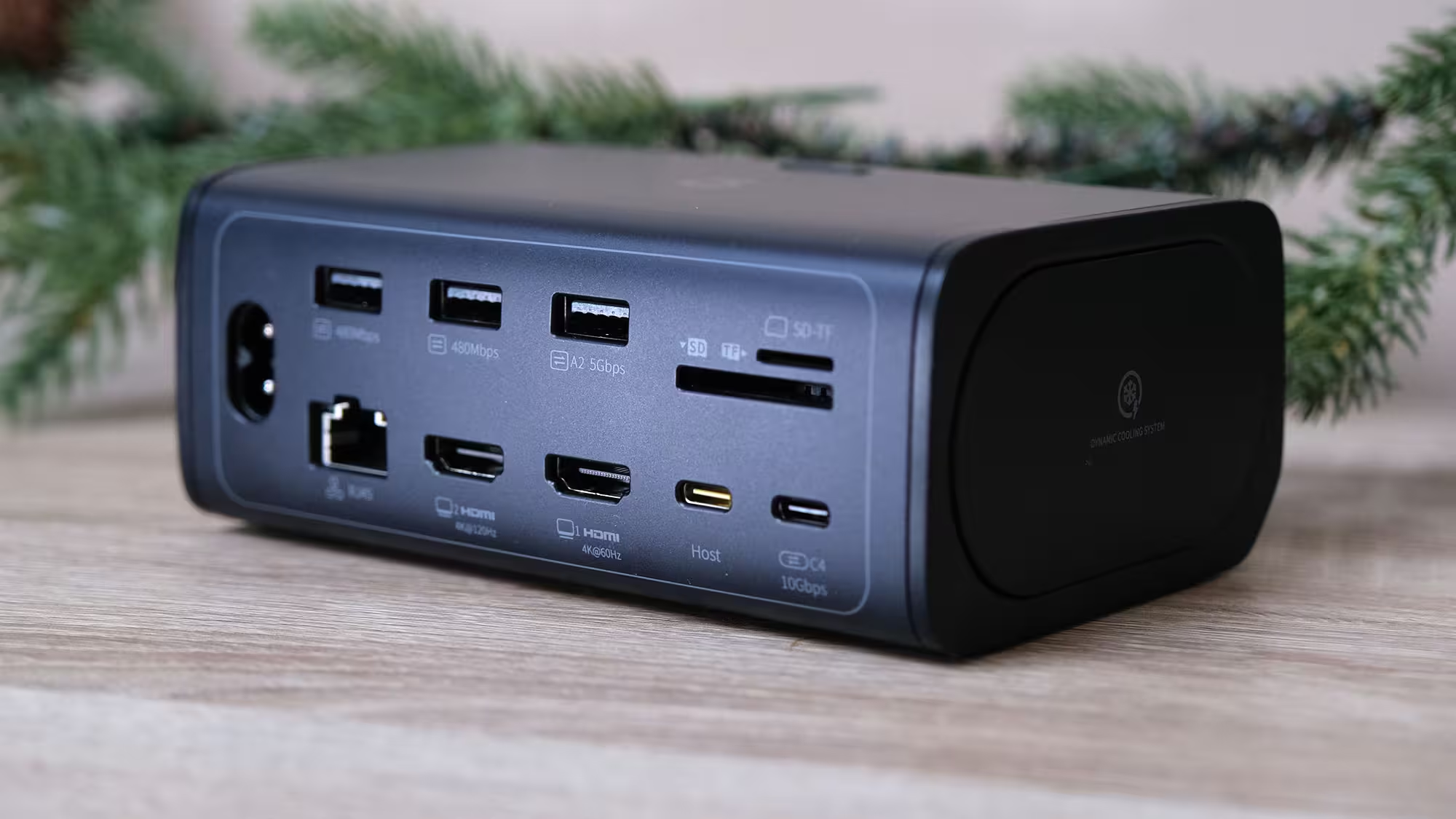
بااینحال، باید به پهنای باند تصویر توجه کنید. اگر لپتاپ ویندوزی شما از DisplayPort 1.4 و فشردهسازی جریان نمایشگر (DSC) پشتیبانی کند، میتوانید یک نمایشگر 4K با نرخ ۱۲۰ هرتز (از طریق HDMI 2) یا دو نمایشگر 4K بسطیافته با نرخ ۶۰ هرتز داشته باشید؛ البته به شرط آنکه نمایشگرها و کابلهای HDMI با استاندارد HDMI 2.0 یا جدیدتر سازگار باشند. در لپتاپهای قدیمیتری که DSC ندارند، خروجی دو نمایشگر به 2K با نرخ ۶۰ هرتز محدود میشود و درگاههای DP 1.2 هم حداکثر دو نمایشگر 1080p را پشتیبانی میکنند. همچنین به خاطر داشته باشید که درگاه میزبان پشت دستگاه تنها ورودی USB-C است که تصویر دریافت میکند؛ بنابراین به کابلی نیاز دارد که از DisplayPort Alt Mode یا Thunderbolt پشتیبانی کند.
برای کاربران اپل یک محدودیت جدی وجود دارد که Baseus هم در نامگذاری محصول با عبارت «WIN» به آن اشاره میکند. از آنجا که macOS از Multi-Stream Transport (MST) روی USB-C پشتیبانی نمیکند، اتصال دو نمایشگر به این داک دو صفحهنمایش مستقل و بسطیافته ایجاد نمیکند و macOS فقط تصویر آنها را آینهای نشان میدهد. اگر مک را با یک نمایشگر خارجی به کار میبرید، RD1 Plus نیازتان را برطرف میکند؛ هرچند رسیدن به نرخ ۱۲۰ هرتز به نمایشگر و کابل شما بستگی دارد و شارژ مدلهای ۱۶ اینچی MacBook Pro هنگام اجرای کارهای سنگین، از شارژ با آداپتور اصلی اپل کندتر خواهد بود. کسانی که میخواهند از دو نمایشگر با MacBook استفاده کنند، بهتر است سراغ داکهای Thunderbolt یا DisplayLink بروند.
توان شارژ، دما و محاسبه ساده ۱۲۰ وات
قرار دادن منبع تغذیه GaN با توان ۱۴۰ وات درون بدنه، بیشک هوشمندانهترین تصمیم Baseus در طراحی این محصول بوده است. داک از کابل برق استاندارد شکل ۸ استفاده میکند؛ بنابراین نه لازم است آداپتور اختصاصی و حجیمی را حمل کنید و نه برای پیدا کردن کابل جایگزین در اروپا به دردسر میافتید. فناوری PowerTune 3.0 توان خروجی کل ۱۲۰ واتی را بهصورت پویا میان دستگاههای متصل تقسیم میکند و لپتاپ را در اولویت نگه میدارد.
فقط باید حسابوکتاب توان را در نظر داشته باشید. اگر سقف توان اسمی هر سه درگاه شارژ را جمع کنید (۱۰۰ + ۴۵ + ۴۵ وات)، به ۱۹۰ وات میرسید، اما سقف توان مشترک در عمل ۱۲۰ وات است. اگر لپتاپ تمام ۱۰۰ وات را مصرف کند، دو درگاه زرد جلویی رویهمرفته حدود ۲۰ وات دریافت میکنند. برای اولترابوکها و لپتاپهای کاری روزمره که بهندرت برای مدتی طولانی نزدیک به ۱۰۰ وات مصرف میکنند، این مقدار کافی است. لپتاپهای گیمینگ سنگین یا ایستگاههای کاری قابلحملی که بیش از ۱۰۰ وات نیاز دارند، و همچنین بعضی مدلهای پرمصرف Dell و HP که از پروتکلهای شارژ اختصاصی استفاده میکنند، ممکن است هنگام بار کاری مداوم گاهی هشدار شارژ کند نشان دهند.
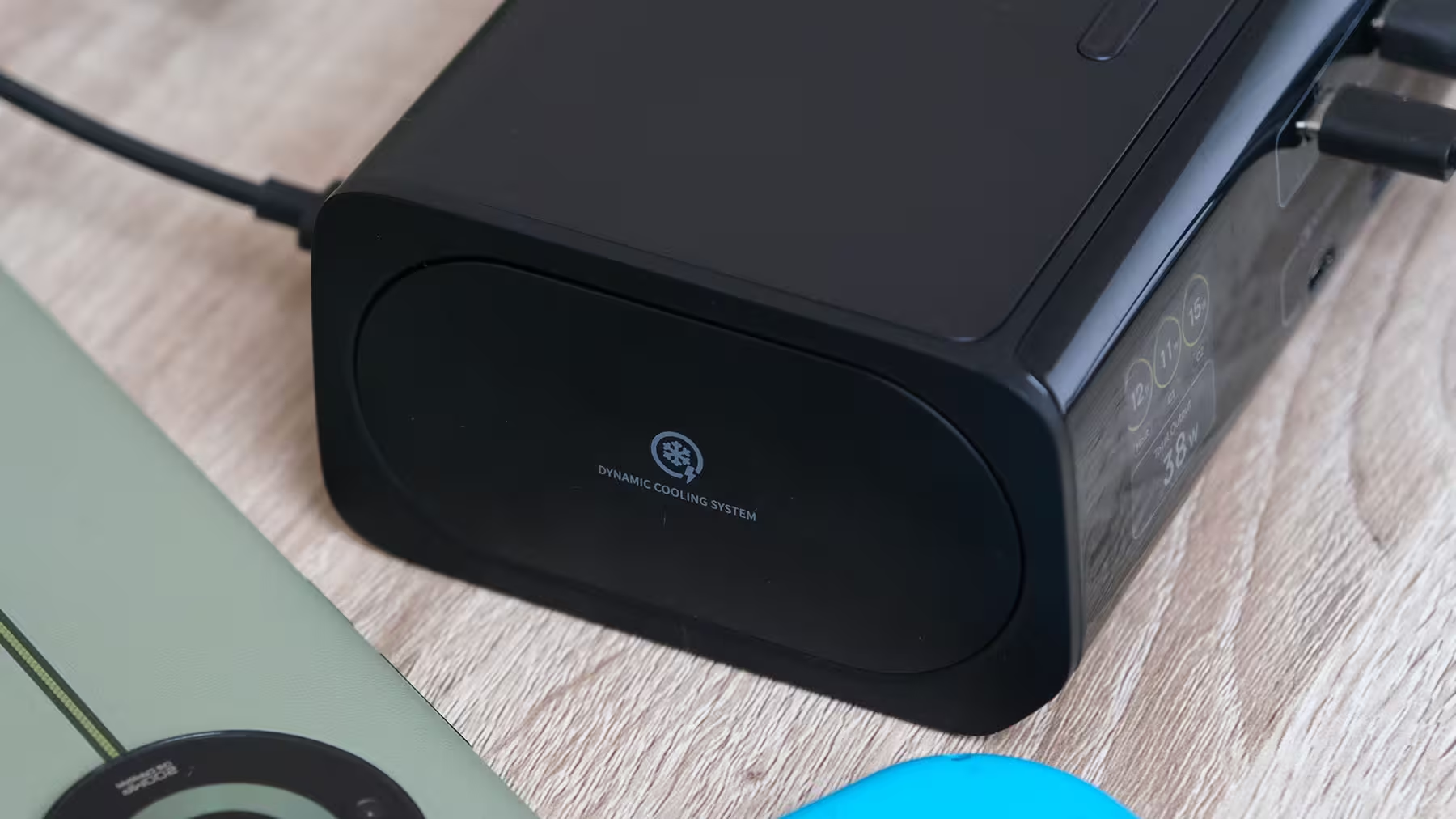
هنگام استفاده همزمان از دو نمایشگر 4K، شارژ ۱۰۰ واتی و انتقال سریع داده به SSD، بدنه بهوضوح گرم میشود، اما هرگز بهشکل نگرانکنندهای داغ نمیشود. با وجود فن داخلی و دریچههای خنککننده، بهتر است اطراف دستگاه فضای کافی برای جریان هوا باقی بگذارید، بهویژه اگر میخواهید آن را زیر میز یا در قفسهای بسته قرار دهید.
دو قابلیت غایب که واقعاً جای خالیشان حس میشود: شارژ بیسیم و جک هدفون
پس از چند هفته استفاده از RD1 Plus، نبود دو قابلیت بیش از هر چیز دیگری به چشم میآید؛ نه به این دلیل که ساختن آنها دشوار است، بلکه چون Baseus قبلاً نشان داده از پس اضافهکردنشان برمیآید.
نبود پد شارژ بیسیم: مدل همخانواده آن، Spacemate RD1 Pro، یک پد شارژ مغناطیسی Qi2.2 با توان ۲۵ وات دارد که از بدنه بیرون میآید و میتوانید گوشی را هنگام شارژ بهصورت عمودی یا افقی روی آن قرار دهید. RD1 Plus هم سطح بالایی و فضای کافی برای چنین قابلیتی دارد و احتمالاً گوشی شما هر روز روی همان میز قرار میگیرد. حتی یک پد Qi2 کمتوانتر هم میتوانست آخرین کابل روی میز را حذف کند. از دید مهندسی، دلیل کنارگذاشتن این قابلیت قابلدرک است: با سقف توان مشترک ۱۲۰ وات و منبع تغذیه داخلی که خود گرما تولید میکند، افزودن سیمپیچ بیسیم ۲۵ واتی به درگاههای جلویی فشار میآورد و مدیریت دما را پیچیدهتر میکند. بااینحال، حتی یک پد Qi2 با اولویت پایینتر هم میتوانست ارزش این داک ۱۴در۱ را بهطور محسوسی بیشتر کند.
نبود جک صدای ۳٫۵ میلیمتری: روی داک رومیزی، جک هدفون یکی از همان امکانات ساده و ضروری است که تا وقتی حذف نشود به آن فکر نمیکنید. هدستهای سیمی برای تماس تصویری، بلندگوهای رومیزی و هدفونهای استودیویی همگی به آن نیاز دارند. وقتی لپتاپ بسته و در پایهای عمودی قرار دارد، دسترسی به جک خود لپتاپ هم آسان نیست. مدل RD1 Pro این جک را دارد و افزودن کدک صدای USB به داکی با این اندازه و قیمت هم نه پرهزینه است و نه از نظر فنی دشوار. در وضعیت فعلی، راهحل جایگزینتان اتصال یک مبدل صدای USB-C به درگاه جلویی است که یکی از دو درگاه سریع ۱۰ گیگابیتبرثانیه را برای صدای معمولی اشغال میکند.
نکات منفی دیگری که پیش از خرید باید بدانید
کابل میزبان بیش از حد کوتاه: کابل USB-C میزبان همراه دستگاه فقط ۷۰ سانتیمتر طول دارد. اگر لپتاپ درست کنار داک باشد، مشکلی پیش نمیآید؛ اما اگر بخواهید هاب را مرتب پشت پایه نمایشگر یا زیر میز قرار دهید، کابل کشیده میشود و ناچار خواهید بود برای خرید کابل USB-C بلندتر و سازگار با انتقال تصویر هزینه کنید.
فقط HDMI، بدون DisplayPort یا خروجی تصویر USB-C: خروجی تصویر دستگاه فقط به دو درگاه HDMI محدود است و هیچکدام از درگاههای USB-C دیگر سیگنال تصویر منتقل نمیکنند. اگر نمایشگرتان به DisplayPort متکی است یا میخواهید نمایشگر قابلحمل USB-C یا نمایشگر قلمی را با یک کابل وصل کنید، این داک مناسب شما نیست. با رایجترشدن نمایشگرهای DisplayPort و USB-C در چیدمانهای امروزی، این مورد احتمالاً جدیترین محدودیت RD1 Plus است.
سقف پهنای باند مشترک ۱۰ گیگابیتبرثانیه: از آنجا که اتصال میزبان از USB 3 استفاده میکند و نه USB4 یا Thunderbolt، اتصال همزمان چند SSD پرسرعت، اترنت گیگابیتی و تجهیزات جانبی باعث میشود همه از همان مسیر ۱۰ گیگابیتبرثانیهای استفاده کنند. بیشتر کاربران روزمره احتمالاً بهندرت با این محدودیت روبهرو میشوند، اما در جریانهای کاری سنگین رسانهای متوجه آن خواهید شد.
نبود کلید فیزیکی روشن و خاموش: چون منبع تغذیه داخل دستگاه قرار دارد، داک حتی وقتی چیزی به آن وصل نیست کمی گرم میماند. جز بیرونکشیدن کابل برق از پشت دستگاه، راهی برای خاموشکردنش وجود ندارد. یک کلید ساده روشن و خاموش میتوانست قابلیت خوشایندی باشد.





نظر بگذارید
نظرات (10)
حذف جک و بیسیم رو نمیفهمم، انگار یه قدم عقبگرد؛ قیمتش منطقیه ولی کامل نیست، یه دک روشن/خاموش هم کم داشت.
راستش نمایشگر مفیده ولی دکمه حریم خصوصی اشباع داره، آیا نرمافزاری پشتشه یا فقط سختافزار؟ گاهی جواب نمیده...
داداش منم یه داک داشتم که بعد از چند ماه تصویر میپرید، اینکه این RD1 Plus تصویر رو با ثبات نگه میداره خوبه، ولی HDMI-only حرفیه...
واای این نمایشگر کوچیکش با رنگ قرمز هشدار؟ خیلی باحال، نجات میده از کلی گشتن تو کابلها!
مناسب برای کار روزمره، ولی برای حرفهایهای ویدیو شاید نه، پهنای باند محدوده.
منم همیشه همین کابوس سیمها رو دارم، داک با آداپتور داخلی کلی به درد سفر میخوره اما وزنش نگرانم میکنه
نقد متوازن، دوست داشتم نمودار دما و تست شارژ مستمر رو هم ببینم. نمایشگر کوچک اما کارآمد به نظر میاد.
خیلی خوبه اما جک هدفون نداره؟ واقعاً؟... اینجوری باید یه دانگل دیگه وصل کنی، دردسره
آیا واقعاً 120 وات مشترک بهصرفهس؟ اگر همزمان گیم و شارژ باشی، احتمالاً کم میاره؟ یه تست طولانی لازمه...
واقعا ایده منبع تغذیه داخل داک عالیه، ولی وزن نزدیک یه کتاب سنگینه! ظاهرا برای سفر زیاد مناسب نیست، کنجکاوم دوامش چقدره.