
6 دقیقه
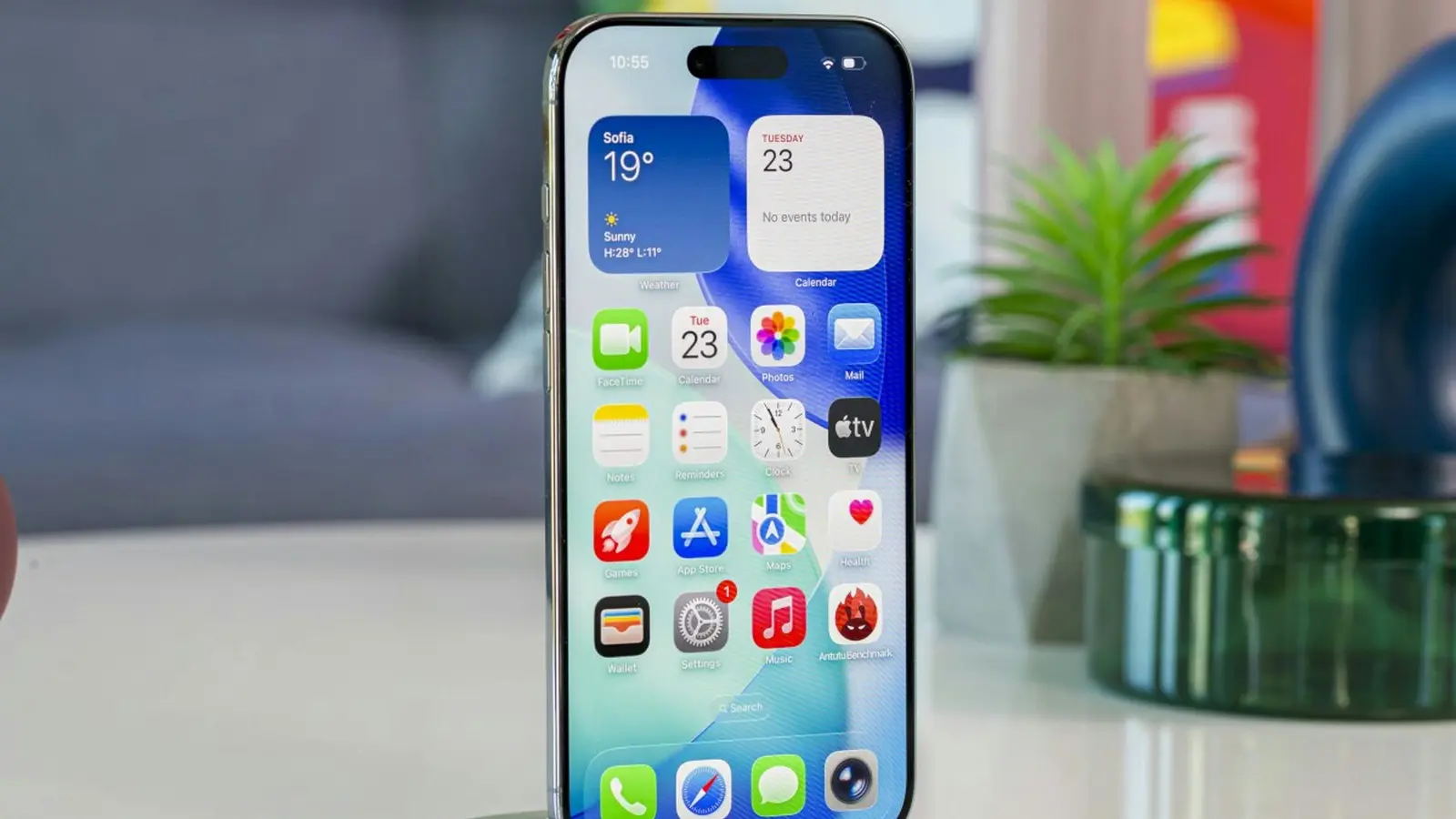
اپل نسخه iOS 26.0.1 را منتشر کرده است؛ یک بهروزرسانی کوچک اما مهم که به حل مشکلات مربوط به اتصال، کیفیت تصویر و دسترسپذیری در مدلهای جدید آیفون اختصاص دارد. این انتشار بر پایداری و امنیت تمرکز دارد و ویژگی جدید بزرگی ارائه نمیدهد، و هماکنون برای آیفونها و آیپدهای پشتیبانیشده (بهصورت iPadOS 26.0.1 برای آیپد) عرضه شده است.
چه مواردی در iOS 26.0.1 اصلاح شد
چِنجلاگ رسمی چندین مشکل کاربردی را که برخی کاربران پس از عرضه iOS 26 گزارش کرده بودند برجسته میکند. اصلاحات کلیدی شامل موارد زیر است؛ توضیحات و زمینه فنی بیشتری برای هر مورد آمده تا درک بهتر و کاربردیتر باشد:
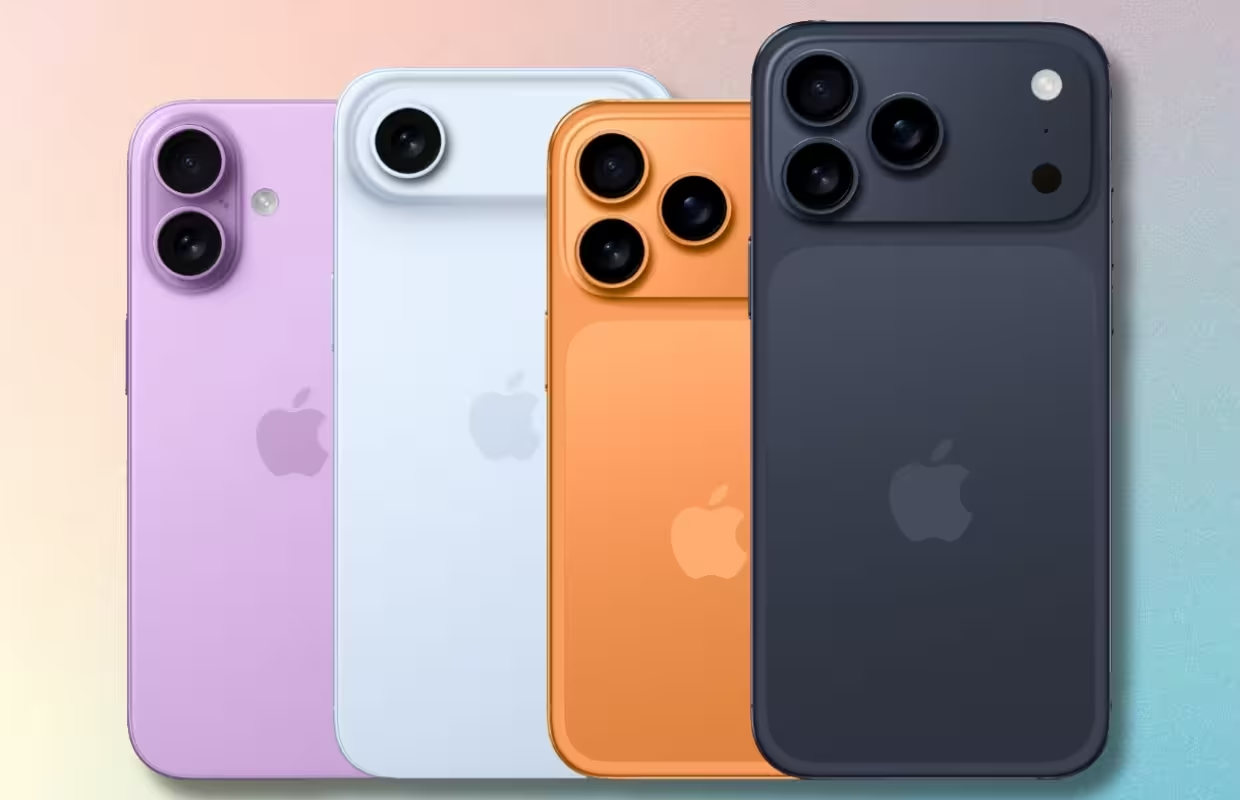
- قطع و وصل متناوب وایفای و بلوتوث در مدلهای آیفون 17، آیفون Air و آیفون 17 پرو؛ این مسئله میتوانست باعث ناپایداری اتصالات شبکه محلی یا جدا شدن ناگهانی ابزارهای بلوتوثی شود که در استفاده روزمره و هم در محیطهای حرفهای آزاردهنده است.
- مشکل نادری که ممکن بود برخی آیفونها را پس از بهروزرسانی به iOS 26 از اتصال به شبکه سلولی محروم کند؛ این باگ میتوانست باعث از دست دادن خدمات تماس یا دیتا شود یا نیاز به راهاندازی مجدد و بازیابی تنظیمات شبکه را ایجاد کند.
- پدیدار شدن آرِیفکتهای غیرمنتظره در عکسها تحت شرایط نوری خاص بر روی آیفون 17، آیفون Air و آیفون 17 پرو؛ این نوع نویز یا اشکال تصویری معمولاً در پردازش تصویر رخ میدهد و با تنظیمات پردازش خودکار دوربین یا الگوریتمهای کاهش نویز مرتبط است.
- آیکونهای برنامه که پس از اعمال رنگبندی (tint) سفارشی، خالی یا ناپدید میشدند؛ این مشکل بیشتر در شخصیسازی رابط کاربری رخ میداد و تجربه کاربری را کاهش میداد، خصوصاً برای کاربرانی که از پوستهها یا تنظیمات بصری متفاوت استفاده میکنند.
- غیرفعال شدن VoiceOver برای برخی کاربران پس از ارتقا به iOS 26؛ از آنجا که VoiceOver یکی از اصلیترین قابلیتهای دسترسپذیری برای کاربران نابینا یا کمبینا است، این مشکل میتوانست بار قابلتوجهی در دسترسی به دستگاه ایجاد کند.
این اصلاحات هم مسائل کاربردی را هدف گرفتهاند و هم به وصلههای امنیتی اشاره دارند؛ بنابراین نه تنها برای کاربران عادی آیفون اهمیت دارد، بلکه برای افرادی که به ویژگیهای دسترسپذیری وابستهاند یا در محیطهای حساس به امنیت کار میکنند نیز مهم است. بهطور کلی، بستههای بهروزرسانی کوچک مانند iOS 26.0.1 اغلب شامل رفعهای ظریف اما حیاتی برای پایداری سیستم و حفاظت از دادهها هستند.

چرا و چگونه باید همین حالا آن را نصب کنید
از آنجا که این بهروزرسانی مشکلات اتصال و دسترسپذیری را برطرف میکند و شامل وصلههای امنیتی نیز هست، توصیه میشود iOS 26.0.1 را به محض در دسترس قرار گرفتن روی دستگاه خود نصب کنید. راهنمای گامبهگام برای نصب ساده است: وارد Settings (تنظیمات) شوید، به General > Software Update بروید و دستورالعملهای نمایشدادهشده را دنبال کنید. قبل از شروع بهروزرسانی، گرفتن یک نسخه پشتیبان از دستگاه (Backup) یک اقدام احتیاطی منطقی است؛ اگرچه این یک بهروزرسانی جزئی است و بیشتر کاربران میتوانند آن را بدون مشکل نصب کنند، اما تهیه پشتیبان همیشه بهترین شیوه برای جلوگیری از از دست رفتن اطلاعات است.
در ادامه جزئیات بیشتری درباره مراحل پشتیبانگیری و نکات مرتبط با نصب آورده شده است تا کاربران با اطمینان بیشتری عمل کنند:
- پشتیبانگیری در iCloud: به Settings > [نام شما] > iCloud > iCloud Backup بروید و گزینه Back Up Now را انتخاب کنید تا نسخهای از دادهها و پیکربندیهای اصلی شما در فضای ابری ذخیره شود. این روش سریع و بدون نیاز به کابل است اما به اتصال اینترنت پایدار نیاز دارد.
- پشتیبانگیری محلی روی کامپیوتر: دستگاه را به کامپیوتر خود (مک یا ویندوز) متصل کرده و از طریق Finder یا iTunes اقدام به تهیه نسخه پشتیبان کامل کنید. این روش برای کاربرانی که میخواهند کنترل بیشتری روی فایلهای پشتیبان داشته باشند یا به فضای iCloud محدود شدهاند مناسب است.
- بررسی فضای ذخیرهسازی: قبل از نصب مطمئن شوید فضای کافی روی دستگاه وجود دارد؛ اگر فضای کافی نیست، فایلها یا برنامههایی که کمتر استفاده میشوند را حذف یا به iCloud منتقل کنید تا نصب با مشکل مواجه نشود.
- اتصال شارژ و شبکه پایدار: هنگام بهروزرسانی، بهتر است دستگاه به شارژ متصل باشد یا حداقل باتری بالای 50 درصد داشته باشد و اتصال وایفای پایداری وجود داشته باشد تا از وقوع خطاهای نیمهکاره جلوگیری شود.
اگر پس از بهروزرسانی قبلی (iOS 26) با مشکلاتی مانند قطع و وصل وایفای یا بلوتوث، آرِیفکتهای تصویری یا ناپدید شدن آیکونها روبرو شدهاید، این نسخه برای شما اهمیت ویژهای دارد. همچنین کاربران آیپد باید به دنبال نسخه iPadOS 26.0.1 بگردند که همزمان با بیلد آیفون منتشر شده است.

نکته فنی: گاهی اوقات پس از نصب بهروزرسانی کوچک، لازم است تنظیمات شبکه را بازنشانی (Reset Network Settings) یا دستگاه را یک بار ریاستارت کنید تا تغییرات بهطور کامل اعمال شوند. اگر مشکل اتصال پس از نصب همچنان باقی ماند، مراحل زیر میتواند کمک کند: ریستارت دستگاه، بازنشانی تنظیمات شبکه، حذف و اضافه مجدد پروفایلهای VPN یا پروکسی، و در نهایت تماس با پشتیبانی اپل یا مراجعه به یک مرکز خدمات مجاز اپل.
برای کاربران حرفهای و مدیران IT، نکاتی درباره استقرار بهروزرسانی در سازمانها:
- قبل از انتشار گسترده، نسخه را روی نمونهای از دستگاههای سازمان تست کنید تا تداخل احتمالی با اپلیکیشنهای داخلی یا پروفایلهای مدیریت موبایل (MDM) شناسایی شود.
- اطلاعرسانی به کاربران درباره زمانبندی بهروزرسانی و راهنمای پشتیبانگیری را ارسال کنید تا از افت بهرهوری در ساعات کاری جلوگیری شود.
- نظارت پس از بهروزرسانی روی شاخصهای کلیدی عملکرد (مثل ثبات اتصال شبکه، زمان بوت، رفتار اپلیکیشنهای مهم) را برنامهریزی کنید تا هر مشکل جدید سریع تشخیص داده شود.
نتیجهگیری
iOS 26.0.1 قابلیتهای جدیدی اضافه نمیکند، اما اصلاحات هدفمند و مهمی ارائه میدهد که برخی از مشکلات آزاردهنده و حتی بالقوه جدی گزارششده پس از عرضه iOS 26 را برطرف میسازد. نصب این بهروزرسانی باعث بهبود پایداری در مدلهای جدید آیفون و اصلاح مسائل امنیتی میشود؛ بنابراین بررسی وجود بهروزرسانی و نصب آن در فرصتی مناسب را توصیه میکنیم.
خلاصهای از دلیل اهمیت بهروزرسانی:

- پایداری بیشتر اتصالات وایفای و بلوتوث در دستگاههای جدید.
- جلوگیری از مشکلات اتصال سلولی که میتوانند سرویسدهی را مختل کنند.
- افزایش کیفیت تصاویر در شرایط نوری خاص و جلوگیری از آرِیفکتهای ناخواسته.
- حفظ دسترسپذیری برای کاربران وابسته به VoiceOver و سایر قابلیتها.
- کاهش ریسکهای امنیتی با بهروزرسانیهای حفاظتی که اغلب در انتشارهای جزئی ارائه میشود.
در نهایت، اگرچه بسیاری از کاربران شاید تغییرات ظاهری چندانی مشاهده نکنند، اما بهروزرسانیهای اینچنینی بخش مهمی از نگهداری نرمافزاری هستند که تجربهی روزمره، امنیت و قابلیت اطمینان دستگاههای موبایل را تضمین میکنند. در صورت مواجهه با هر مشکل پس از نصب، مراحل پایهای عیبیابی و در صورت نیاز استفاده از پشتیبانی رسمی اپل را دنبال کنید تا بهترین نتیجه را بگیرید.
.avif)
نظر بگذارید
نظرات
هنوز نظری ثبت نشده. اولین نفر باشید.