
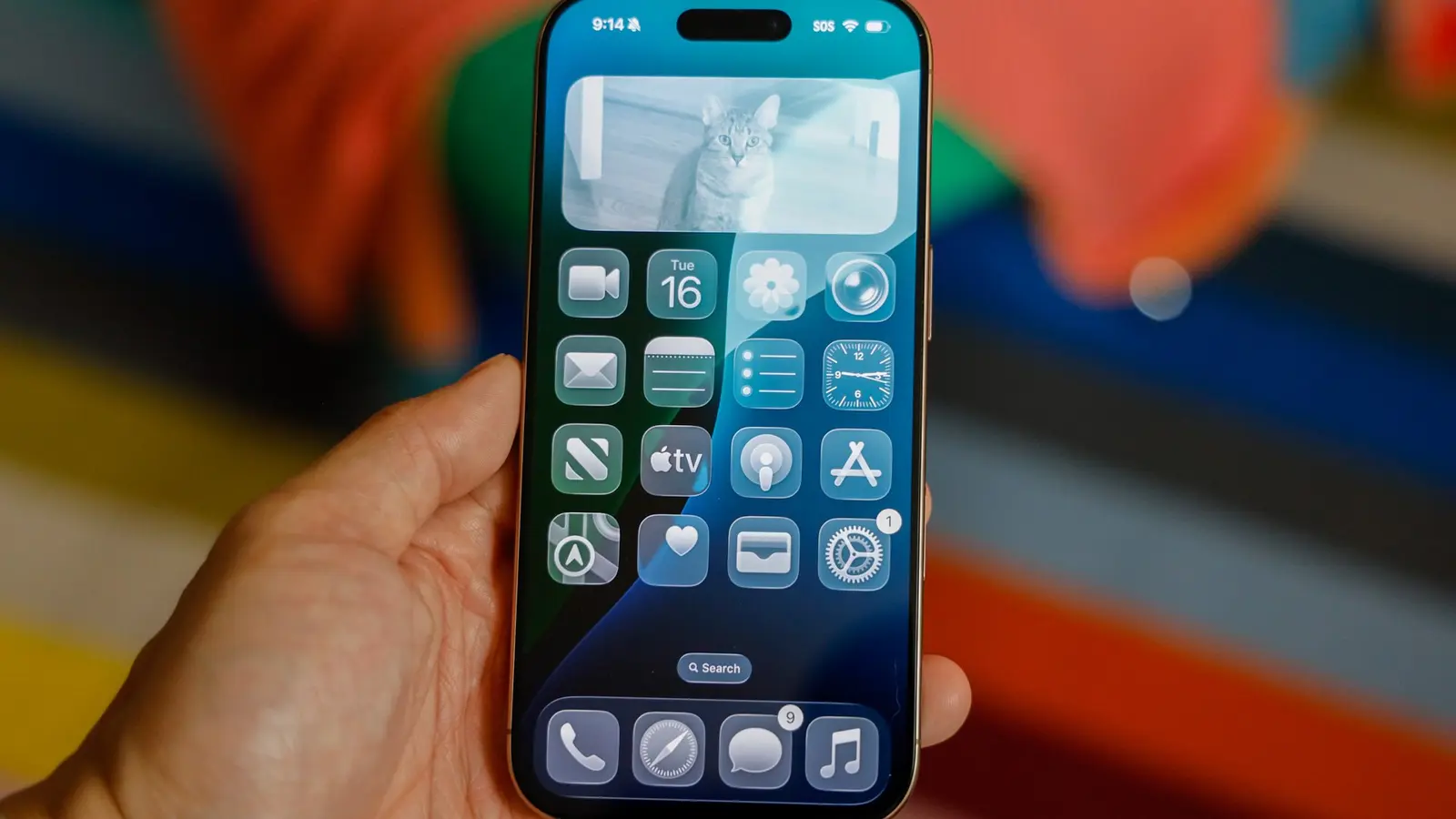
اپل بهصورت کمسر و صدا به کاربران امکان کنترل بیشتری روی بازطراحی جنجالی بصری موسوم به Liquid Glass داده است. در نسخه توسعهدهندگان iOS 26.1 بتا 4، شرکت یک کلید تغییر (toggle) اضافه کرده که اجازه میدهد کاربران شفافیت و عناصر شناور رابط کاربری را کاهش دهند؛ تغییراتی که در آیفون، آیپد و مک با انتقادات زیادی مواجه شده بود.
چرا کاربران شکایت کردند — و اپل چهچیزی تغییر داد
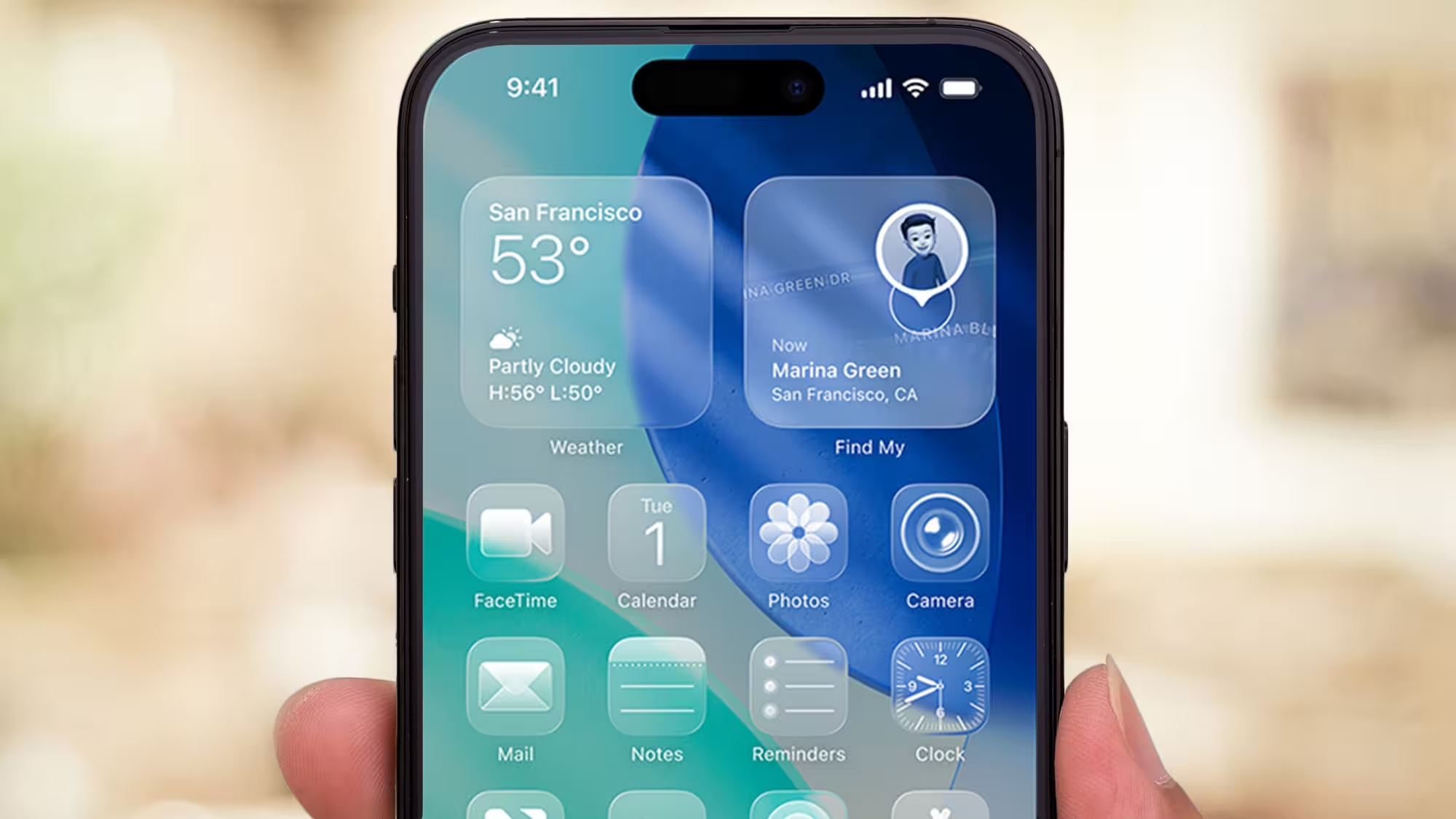
ظاهر Liquid Glass با هدف نوآوری در پلتفرمهای اپل معرفی شد: افزایش نیمهشفافیت، لایههای نرم و محوشدگی پسزمینه تا حس «شیشهای» و سبکتری به رابط بدهد. برای گروهی از کاربران این رویکرد جدید مدرن و زیبا بود، اما برای عدهای دیگر خوانایی متن را کاهش میداد، دقت در لمس دکمهها را پایین میآورد و اعلانها را بصری شلوغتر نشان میداد. نور شدید محیطی بهخصوص در فضای باز این مشکلات را تشدید میکرد و باعث میشد خواندن یا تعامل با رابط دشوارتر شود. این مسأله در بحثهای طراحی رابط کاربری، تجربه کاربری (UX) و دسترسپذیری (accessibility) برجسته شد.
اپل توجه کرد. بهجای بازگرداندن کامل طراحی یا حذف تغییرات بصری، شرکت یک گزینه ساده اما کاربردی برای تضعیف این افکت اضافه کرد. این رویکرد به کاربران انتخاب میدهد: یا میتوانند ظاهر جسورانه و شفاف را حفظ کنند یا به یک حالت عملیتر و با خوانایی بالاتر سوئیچ کنند. با این تصمیم، اپل نشان داد که بین نوآوری بصری و نیازهای واقعی کاربران تعادل برقرار میکند؛ خصوصاً زمانی که طراحیهای تجربی روی تجربه روزمره تأثیر ملموسی میگذارند.
چگونه کلید جدید Liquid Glass کار میکند
در iOS 26.1 بتا 4، این تنظیم داخل اپلیکیشن تنظیمات ظاهر میشود و دو حالت اصلی ارائه میدهد. حالت Clear (شفاف) ظاهر شیشهای و با شفافیت بالا را حفظ میکند و همان تجربه هنری جدید را به نمایش میگذارد؛ حالت Tinted (باجزئی رنگی یا تیرهتر) میزان کدری را افزایش میدهد و کنتراست کلی را بالا میبرد تا خوانایی بهبود یابد. در مک نیز همین ترجیح تحت بخش Appearance در دسترس است، بنابراین تجربه مشابهی بین دستگاهها حفظ میشود که برای هماهنگی در اکوسیستم اپل مهم است.
- محل آن کجاست: Settings > Display & Brightness در آیفون و آیپد؛ و Appearance در مک.
- توضیح گزینهها: Clear ظاهر شیشهای و نیمهشفاف را حفظ میکند؛ Tinted با افزایش کدری و کنتراست خواندن را آسانتر میکند.
این تغییر چه معنایی برای استفاده روزمره دارد

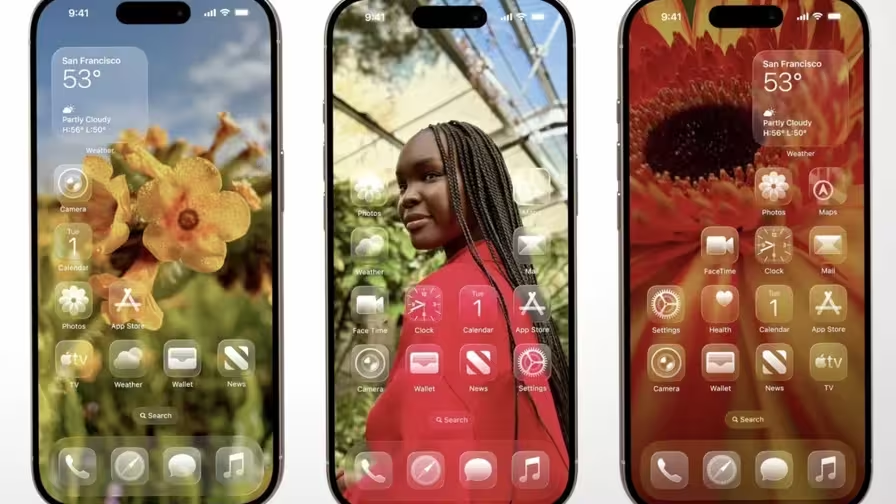
این یک تغییر کوچک اما با تأثیر محسوس است. اگر از نظر بصری از ظاهر جدید لذت میبرید و والپیپرها و نور محیطی را با دقت انتخاب کردهاید، حالت Clear حس سبک و جوی جدید را بهتر منتقل میکند. اما اگر معمولاً دستگاه را در فضای باز بهکار میبرید یا ترجیح میدهید عناصر رابط کاربری واضحتر و تیزتر باشند، حالت Tinted نویز بصری را کاهش میدهد و دقت لمس را بهبود میبخشد؛ مسألهای که در کاربری روزمره بهخصوص در محیطهای پرنور یا هنگام حرکت بسیار کاربردی است.
نکته مهم این است که انتخاب شما سراسری (system-wide) است و بر تمام بخشهای سیستم تأثیر میگذارد. اپلیکیشنهای شخص ثالثی که از المانهای بصری سیستم استفاده میکنند، تنظیم انتخابشده را به ارث میبرند؛ بنابراین تغییر وضعیت میتواند ظاهر تعداد زیادی از اپها را همزمان تغییر دهد. برای یافتن تنظیمی که با جریان کاری شما سازگارتر است، پیشنهاد میشود هر گزینه را بهمدت یک یا دو روز امتحان کنید و ببینید چطور خوانایی، دقت لمس و احساس کلی رابط تحت شرایط نور مختلف تغییر میکند.
چرا این موضوع فراتر از زیبایی اهمیت دارد
تصمیمات طراحی تأثیر مستقیمی روی قابلیت استفاده (usability) و دسترسپذیری دارند. افزودن یک کلید تنظیم نشان میدهد اپل پذیرفته که طراحیهای جسورانه نیازمند کنترلهای کاربردی هستند تا برای طیف وسیعی از کاربران قابل استفاده باقی بمانند. این حرکت تعادلی بین نوآوری بصری و راحتی کاربر برقرار میکند و یادآور این نکته است که پروژههای آزمایشی طراحی وقتی موفقتر خواهند بود که کاربران بتوانند بهدلخواه در آنها مشارکت یا عقبنشینی کنند.
علاوه بر این، تأکید بر خوانایی و کنتراست میتواند برای کاربران دارای نیازهای ویژه اهمیت بیشتری داشته باشد؛ از جمله افراد با مشکلات بینایی، حساسیت به نور، یا آنهایی که در شرایط نوری متغیر کار میکنند. از منظر توسعهدهندگان اپلیکیشن و طراحان رابط کاربری، این تغییر فرصتی است تا واکنشها را تحلیل کنند، بازخوردها را جمعآوری کنند و نسخههای بعدی طراحی را با معیارهای دسترسپذیری همسو کنند. همچنین این تنظیم به تیمهای توسعه این امکان را میدهد که در مستندات خود اشاره کنند اپلیکیشنشان با هر دو حالت Clear و Tinted سازگار است و چگونه عناصر بصری مانند رنگها، سایهها و شفافیتها تحت هر حالت رفتار میکنند.
نکته سریع
اگر نسخه بتا را نصب کردهاید و با مشکلات خوانایی مواجه میشوید، ابتدا حالت Tinted را امتحان کنید. این سریعترین راه برای بازیابی کنتراست بدون از دست دادن کامل حس ظاهری تازه است. علاوه بر این، برای بهینهسازی تجربه، میتوانید والپیپرها را طوری تنظیم کنید که در حالت Clear هم خوانایی متن حفظ شود؛ مثلاً با انتخاب تصاویر کمجزئیات یا استفاده از نوار اعلان با پسزمینه یکنواخت. توسعهدهندگان نیز باید عناصر UI حساس به شفافیت را در محیطهای شبیهسازیشده تست کنند تا اطمینان حاصل شود قابلیت لمس و خوانایی در هر دو حالت مناسب است.

نظر بگذارید
نظرات (4)
تصمیم منطقیه، تعادل لازم بود. امیدوارم devها هم تست کنن و گزینهها رو رعایت کنن نه اینکه فقط نمایش بدن.
من تو طراحی اپ کار کردم، شفافیت زیاد واقعا مشکلساز بود. Tinted تو بیرون کمک کرد، مخصوصا با یک دست یا نور شدید
واااای بالاخره یه گزینه عملی! اپل فهمید که همه دنبال شفافیت نیستن، بعضیا کارایی رو ترجیح میدن.
واقعا این کلید کافیه؟ یعنی تو نور مستقیم آفتاب میتونه مشکل خوانایی رو حل کنه؟ شک دارم، باید آزمایش بشه...