
6 دقیقه
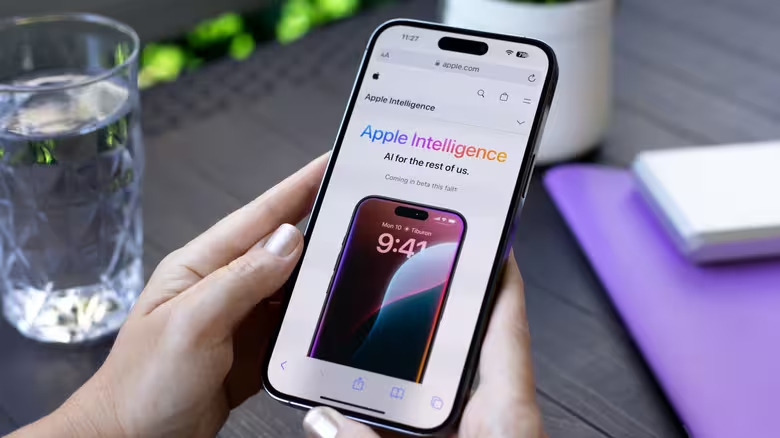
برخی از کاربران آیفون 17 گزارش دادهاند که Apple Intelligence — مجموعهٔ هوش مصنوعی داخلی اپل — روی دستگاه ظاهر شده اما اجرا نمیشود. گزارشهای اولیه نشان میدهد مشکل از یک اشکال نرمافزاری است که مانع فعالسازی ویژگیهای هوش مصنوعی میشود و کاربران را در حالت دانلود یا نصب معلق نگه میدارد.
آنچه کاربران مشاهده میکنند
چندین مالک از خانوادهٔ جدید آیفون 17 میگویند که Apple Intelligence در بخش ذخیرهسازی تلفن نشان داده میشود یا برای لحظاتی به حالت دانلود درمیآید، اما قابلیتها هرگز قابل استفاده نمیشوند. در برخی موارد، دستگاه بارها از کاربر میخواهد Apple Intelligence را دانلود کند، درحالیکه بستهٔ نرمافزاری ظاهراً قبلاً روی گوشی قرار دارد. این رفتار بیشتر شبیهِ یک مشکل نصب یا فعالسازی است تا فقدان فایلها.
گزارشها محدود به یک مدل خاص نیستند: دارندگان آیفون 17 پایه، آیفون 17 پرو، آیفون 17 پرو مکس و حتی مدل جدید آیفون ایر هم علائم مشابهی را توصیف کردهاند. اگرچه تعداد گزارشها نسبت به حجم کلی فروش اندک است، ولی موضوع کاملاً نادر هم به نظر نمیرسد و نشان میدهد برخی کاربران اولیه ممکن است با باگهای نرمافزاری مواجه شوند.
برای درک بهتر موضوع، توجه داشته باشید که «Apple Intelligence» مجموعهای از قابلیتهای مبتنی بر هوش مصنوعی است که بهطور یکپارچه با سیستمعامل iOS و سرویسهای ابری اپل کار میکند. بنابراین اشکال در مرحلهٔ نصب یا فعالسازی میتواند ناشی از تداخل تنظیمات محلی، اختلال در برقراری اتصال با سرویسهای اپل، یا نقص در بستهٔ باینری ارسالشده از طریق بهروزرسانی باشد. تشخیص دقیق علت نیازمند بررسی لاگها و تحلیل رفتار نصب در محیطهای مختلف است.
واکنش اپل و اقدامات فوری

حداقل یک مشتری آسیبدیده گزارش داده اپل پشتیبانی به او پیشنهاد کرده منتظر یک بهروزرسانی آینده باشد، که نشان میدهد اپل احتمالاً از مشکل آگاه است یا در حال بررسی آن. تا زمان انتشار یک اصلاح رسمی، بهتر است ابتدا مراحل پایهٔ عیبیابی را انجام دهید:
- راهاندازی مجدد: دستگاه را خاموش و روشن کنید. ریاستارت ساده گاهی فرایند نصب معلق را تکمیل میکند.
- بررسی بهروزرسانی iOS: از مسیر تنظیمات > عمومی > بهروزرسانی نرمافزار، مطمئن شوید آخرین نسخهٔ iOS نصب شده است. برخی از اصلاحات بهصورت بستههای جزئی عرضه میشوند.
- فضای ذخیرهسازی کافی: مطمئن شوید حافظهٔ آزاد کافی برای نصب بسته وجود دارد؛ گاهی نصب ناقص بهخاطر فضای ناوبری کم رخ میدهد.
- خروج و ورود به اپل آیدی: از تنظیمات خارج و دوباره وارد Apple ID خود شوید تا در صورت وجود مشکل با احراز هویت یا فعالسازی، مشکل حل شود.
- حالت شبکه و تنظیمات اپراتور: اتصال به اینترنت پایدار—ترجیحاً از طریق وایفای مطمئن—را بررسی کنید و تنظیمات شبکه را بازنشانی کنید اگر اتصال سلولی یا DNS مانع دانلود فایلها شده باشد.
- تهیهٔ پشتیبان: قبل از اعمال هر تغییر اساسی از دستگاه بکاپ بگیرید تا اطلاعات شما در صورت نیاز به بازگردانی امن باشد.
اگر پس از این مراحل مشکل همچنان پابرجا بود، با پشتیبانی اپل تماس بگیرید و رفتار مشاهدهشده را مستند کنید. ارائهٔ اسکرینشاتها، ویدئوی کوتاه از فرآیند نصب یا ضبط لاگها (در صورت امکان) به مهندسان کمک میکند ایرادهای بازگشتی یا متناوب را بهتر تشخیص دهند. در برخی موارد، تیم پشتیبانی ممکن است اطلاعات اضافی مانند شناسهٔ خطا یا شناسهٔ تشخیصی (diagnostic ID) از دستگاه درخواست کند که برای پیگیری داخلی ضروری است.
علاوه بر این موارد، اگر توسعهدهندگان یا کاربرانی با تجربهتر هستید، میتوانید برخی گامهای تکمیلی را نیز امتحان کنید، البته با آگاهی از ریسکها: نصب مجدد iOS از طریق حالت ریکاوری یا DFU، پاکسازی کشهای موقتی (در صورت دسترسی به ابزارهای توسعه)، یا انتظار برای انتشار لاگهای رسمی اپل. این اقدامات اغلب نیازمند زمان و در برخی موارد تنها باید توسط تکنسینهای مجاز انجام شوند تا گارانتی نقض نشود.
قابل ذکر است که این مشکل تنها موردی نیست که در زمان عرضهٔ آیفون 17 گزارش شده است. بسیاری از کاربران مشکلاتی در اتصال سلولی گزارش کردهاند—مانند افت سیگنال یا نوسان در سرعت داده—و برخی واحدهای آیفون 17 پرو بهخاطر تغییر جنس بدنه از تیتانیوم به آلومینیوم جدید، ظاهراً بیشتر در معرض خراش یا آسیب ظاهری هستند. این تفاوتهای متریال میتواند تأثیر قابلتوجهی بر مقاومت مکانیکی و حس لوکس بودن داشته باشد و برای کاربرانی که به دوام و ظاهر اهمیت میدهند، نکتهٔ مهمی است.

ترکیب این نگرانیها نشان میدهد خریداران اولیه ممکن است با مشکلات ابتدایی نرمافزاری و سختافزاری روبرو شوند. اپل و اپراتورهای مخابراتی معمولاً در هفتهها یا ماههای ابتدایی پس از عرضهٔ یک محصول جدید پاسخهای بهروزرسانی یا اصلاحاتی منتشر میکنند؛ بنابراین پیگیری بیانیههای رسمی، یادداشتهای انتشار بهروزرسانیها و گزارشهای انجمنهای کاربری راهکار مناسبی برای مانیتور کردن وضعیت است.
نکات تکمیلی برای کاربران و کارشناسان
در اینجا چند نکتهٔ تکمیلی و فنیتر مطرح میکنیم که هم به کاربران عادی و هم به کارشناسان کمک میکند مشکل را بهتر مدیریت یا تحلیل کنند:
- تشخیص لاگها: در صورتیکه به ابزارهای توسعهٔ اپل دسترسی دارید، بررسی کنسول لاگ دستگاه میتواند سرنخهایی دربارهٔ خطاهای نصب، دسترسی به سرورهای اپل یا احراز هویت ارائه کند. پیامهای خطا با کلیدواژههایی مثل "install", "activation", "intelligence" یا کدهای خطای HTTP میتوانند تعیینکننده باشند.
- بررسی وضعیت سرویسهای اپل: گاهی اختلالات در سرویسهای ابری اپل (مانند iCloud یا سیستمهای فعالسازی) باعث بروز مشکلات محلی میشوند. صفحهٔ وضعیت سرویسهای اپل (Apple System Status) را بررسی کنید تا مطمئن شوید مشکلی در سرورهای مرکزی وجود ندارد.
- استفاده از شبکهٔ متفاوت: تغییر از وایفای به شبکه سلولی یا بالعکس میتواند نشان دهد آیا مسئله از یک مسیر شبکه یا از خود بستهٔ نصب است. بهخصوص اگر دانلود بهظاهر کامل میشود اما فعالسازی انجام نمیپذیرد، احتمال مشکل در مسیر فعالسازی یا احراز هویت وجود دارد.
- نسخههای منطقهای و اپراتور: برخی ویژگیها یا بستههای نرمافزاری ممکن است به تنظیمات منطقهای یا اپراتور خاصی وابسته باشند. اگر دستگاه از اپراتور یا منطقهٔ متفاوتی وارد شده، ممکن است بستههای مربوطه بهدرستی تطبیق نیابند و نیاز به آپدیت اپراتوری (carrier update) داشته باشند.
- نگهداری از سختافزار: برای مشکلات ظاهری بدنه—مانند خراش خوردگی یا تغییر رنگ—استفاده از قاب محافظ مناسب و گلس صفحه نمایش میتواند از بروز صدمات جدی جلوگیری کند. اگر آسیب ظاهری در روزهای اولیه بعد از خرید رخ دهد، احتمالاً اپل یا فروشنده امکان تعمیر یا تعویض تحت گارانتی را بررسی میکنند.
نتیجهگیری
هرچند تا امروز مشکل فعالنشدن Apple Intelligence دستگاههای آیفون 17 تنها تعداد محدودی از کاربران را درگیر کرده است، این باگ نشاندهندهٔ یک نگرانی کلی در زمینهٔ کنترل کیفیت برای انتشارهای نرمافزاری اخیر است. کاربرانی که با این مشکل مواجه میشوند باید ابتدا گامهای پایهٔ عیبیابی را دنبال کنند: راهاندازی مجدد، بررسی بهروزرسانی iOS، اطمینان از فضای ذخیرهسازی کافی، خروج و ورود مجدد به اپل آیدی و در صورت لزوم تماس با پشتیبانی اپل همراه با مستندسازی رفتار مشکل.
در صورت تأیید اپل مبنی بر وجود یک مشکل سیستمیک، احتمالاً یک بهروزرسانی iOS یا حتی بهروزرسانی اپراتور منتشر خواهد شد. پیگیری یادداشتهای رسمی انتشار و اطلاعیههای اپل بهترین راه برای مطلع شدن از اصلاح دائمی است. تا زمان رفع کامل، ثبت مشکل، به اشتراکگذاری تجربه در فرومهای تخصصی و همکاری با پشتیبانی فنی میتواند به تسریع فرآیند تشخیص و رفع ایراد کمک کند.

در نهایت، اگر شما یکی از کاربران اولیه آیفون 17 هستید و نگران پایداری یا دوام دستگاه هستید، در نظر داشته باشید که گزینههایی مانند بازگشت یا تعویض از فروشنده، انتخاب یک قاب محافظ محکم، یا تأخیر در فعالسازی ویژگیهای نوظهور تا زمان پایدار شدن نرمافزار میتواند انتخابهای معقولی باشد. این رویکردها بهویژه برای کسانی که به عملکرد بیوقفه و تجربهٔ کاربری بدون مشکل نیاز دارند، مفید خواهد بود.

نظر بگذارید
نظرات
هنوز نظری ثبت نشده. اولین نفر باشید.