
8 دقیقه
معرفی
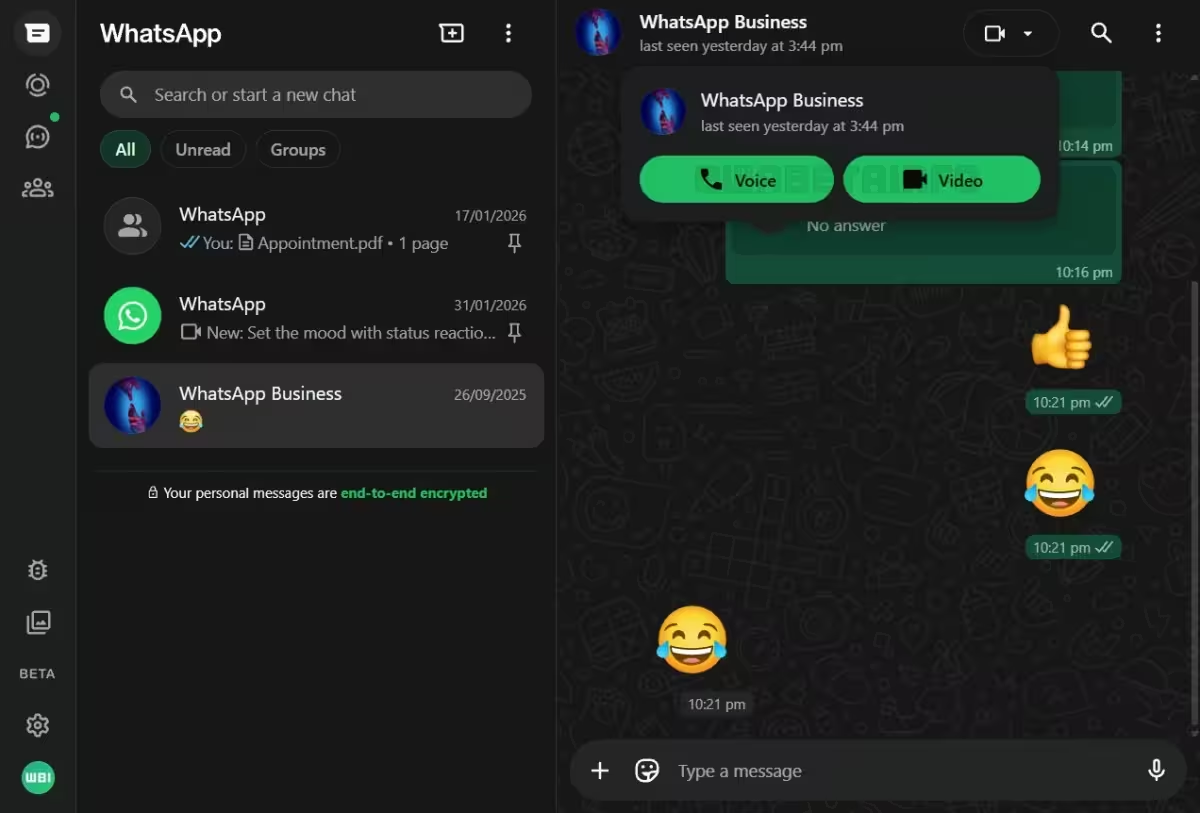
مرورگرتان را باز کنید، وارد واتساپ وب شوید و بهزودی ممکن است بهجای برداشتن گوشی، بتوانید روی آیکون تماس کلیک کنید. این تغییر برای کاربران روزمره کوچک بهنظر میرسد، اما برای کسانی که از زمان راهاندازی واتساپ وب در ۲۰۱۵ از اپ موبایل برای تماس صوتی و تصویری استفاده کردهاند، جهشی مهم است.
انتشار بتا و امکانات اولیه
کانال بتای واتساپ در حال آوردن تماس صوتی و تصویری یکبهیک به کاربران دسکتاپ است. نسخهٔ اولیه محدود است: فقط تماسهای فردی و تنها برای مشترکینی که در برنامهٔ بتای واتساپ وب ثبتنام کردهاند. اگر در این گروه قرار دارید، انتظار داشته باشید گزینهٔ برقراری تماس از مرورگر و امکان اشتراکگذاری صفحه را در طول جلسه ببینید — کاربردی برای نمایشهای سریع یا عیبیابی از راه دور.
تماس یکبهیک
نسخهٔ آزمایشی فعلی تنها از تماسهای فردی پشتیبانی میکند. این یعنی میتوانید از طریق مرورگر با یک مخاطب تماس صوتی یا ویدیویی برقرار کنید، بدون نیاز به باز کردن اپلیکیشن موبایل یا استفاده از تلفن. برای بسیاری از کاربران حرفهای و کسانی که چندین تب را مدیریت میکنند، این امکان به صرفهجویی در زمان و سهولت کار کمک میکند.
اشتراکگذاری صفحه و کاربردهای عملی
قابلیت اشتراکگذاری صفحه (Screen Sharing) در تماسهای وب میتواند برای نمایش سریع یک دمو، ارائهٔ اسلایدهای کوتاه یا نشاندادن مراحل رفع مشکل فنی بسیار مفید باشد. تجربهٔ کاربری در این حالت به ابزارهای مرورگر، پهنای باند و سختافزار شما وابسته است، اما برای مواردی که نیاز به اشتراک سادهٔ صفحه دارید، گزینهٔ کارآمدی محسوب میشود.
آنچه هنوز ارائه نشده است
هنوز خبری از تماسهای گروهی در نسخهٔ وب نیست. واتساپ اعلام کرده است که پشتیبانی از گفتگوهای چندنفره در آینده اضافه خواهد شد و برنامه بلندپروازانهای در ذهن دارد — تماسهای گروهی تا سقف ۳۲ شرکتکننده. شرکت همچنین به تدریج ویژگیهایی مانند لینک تماس و زمانبندی تماس را اضافه خواهد کرد تا تجربهٔ وب به چیزی نزدیک شود که کاربران موبایل از آن لذت میبرند.
امنیت و رمزنگاری

محوریت حفظ حریم خصوصی کماکان در اولویت است. تماسهایی که از طریق واتساپ وب برقرار میشوند با رمزنگاری سرتاسر (end-to-end encryption) محافظت میشوند و از پروتکل سیگنال (Signal Protocol) بهره میبرند؛ همان پایهٔ رمزنگاری که تماسهای موبایل واتساپ را نیز امن میکند. بهعبارت دیگر: تماس از طریق مرورگر باید همان سطح حریم خصوصی را داشته باشد که تماس از طریق اپلیکیشن موبایل ارائه میدهد.
توضیح فنی کوتاه دربارهٔ رمزنگاری
پروتکل سیگنال کلیدهای رمزنگاری را میان طرفین مبادله میکند و تضمین میکند که محتویات صدا و تصویر تنها برای شرکتکنندگان قابل دسترسی باشد. برای تماسهای وب معمولاً از فناوری WebRTC برای انتقال رسانه (صوت و تصویر) در مرورگر استفاده میشود؛ WebRTC توانایی سازگاری با الگوریتمهای رمزنگاری و کانالهای امن را دارد که روی پروتکل سیگنال قرار میگیرند تا ارتباطی خصوصی و رمزنگاریشده فراهم آید.
ملاحظات فنی و نکات عملی
چند نکتهٔ عملی وجود دارد که باید در نظر داشته باشید. تماسها در وب به مجوزهای میکروفن و دوربین مرورگر متکیاند، و کیفیت تماس بسته به شبکه و سختافزار شما متفاوت خواهد بود. از آنجایی که انتشار تدریجی است، همهٔ کاربران بلافاصله این ویژگی را نخواهند دید — صبر لازم است تا واتساپ ارائه را به تعداد بیشتری از آزمایشکنندگان بتا و در نهایت به همهٔ کاربران گسترش دهد.
دسترسی و مجوزها
- اطمینان حاصل کنید مرورگر شما به میکروفن و دوربین دسترسی دارد. معمولاً در اولین تلاش برای تماس، مرورگر درخواست دسترسی میکند.
- در صورت مسدود شدن مجوزها، به تنظیمات مرورگر (Permissions) رفته و دسترسی صوت و تصویر را فعال کنید.
- برای اشتراک صفحه، مرورگر ممکن است از شما بخواهد پنجره یا تب مورد نظر را انتخاب کنید؛ برخی مرورگرها گزینههای بیشتری برای انتخاب منبع تصویر ارائه میدهند.
کیفیت و پهنای باند
کیفیت تماس به فاکتورهای زیر وابسته است:
- سرعت آپلود و دانلود شبکهٔ شما
- قدرت پردازشی CPU و توان سختافزار صوت/تصویر سیستم
- پشتیبانی مرورگر از codecs صوتی و تصویری (مثلاً Opus برای صدا و VP8/VP9 یا H.264 برای ویدیو)
برای بهترین تجربه، اتصال اینترنت با تأخیر پایین و پهنای باند پایدار توصیه میشود. در شرایط کمسرعت، واتساپ و WebRTC معمولاً کیفیت تصویر را کاهش میدهند تا قطع تماس جلوگیری شود.
پشتیبانی مرورگرها
چون تماسهای وب احتمالاً بر پایهٔ WebRTC ساخته شدهاند، مرورگرهای مدرن مانند Google Chrome، Microsoft Edge و Mozilla Firefox معمولاً بهترین سازگاری را ارائه میدهند. در برخی نسخههای Safari یا مرورگرهای قدیمی ممکن است پشتیبانی ناقص یا محدودیتهایی برای اشتراک صفحه وجود داشته باشد. اگر بهدنبال پایداری و سازگاری کامل هستید، استفاده از آخرین نسخهٔ Chrome یا Edge توصیه میشود.

برتریها برای کاربران حرفهای
این تغییرِ دسکتاپ شکاف دیرینهای را پر میکند. برای کاربران حرفهای که بین تبها جابجا میشوند، همزمان روی چند برنامه کار میکنند یا از لپتاپ برای پشتیبانی از راه دور استفاده میکنند، وجود تماسها بهصورت محلی در واتساپ وب روشهای کاری را بهطرز ظریف اما معناداری تغییر میدهد. این نشانهای دیگر است از اینکه مرز بین ارتباطات موبایل و دسکتاپ در حال محو شدن است.
چگونه امروز آن را امتحان کنیم
اگر میخواهید همین امروز آن را امتحان کنید، در برنامهٔ بتای واتساپ وب ثبتنام کنید و در جلسهٔ مرورگر خود به دنبال دکمهٔ تماس بگردید — سپس قبل از اعتماد کامل برای یک جلسهٔ مهم، میکروفن، دوربین و اشتراک صفحه را آزمایش کنید.
مراحل کلی برای پیوستن به بتا (راهنمای کلی)
- اپلیکیشن واتساپ موبایل را باز کنید و به تنظیمات «Linked Devices» یا «دستگاههای متصل» بروید.
- در صورتی که گزینهٔ ورود به برنامهٔ بتا یا WhatsApp Web Beta قابل مشاهده بود، دستورالعملها را دنبال کنید تا حساب شما برای تست فعال شود.
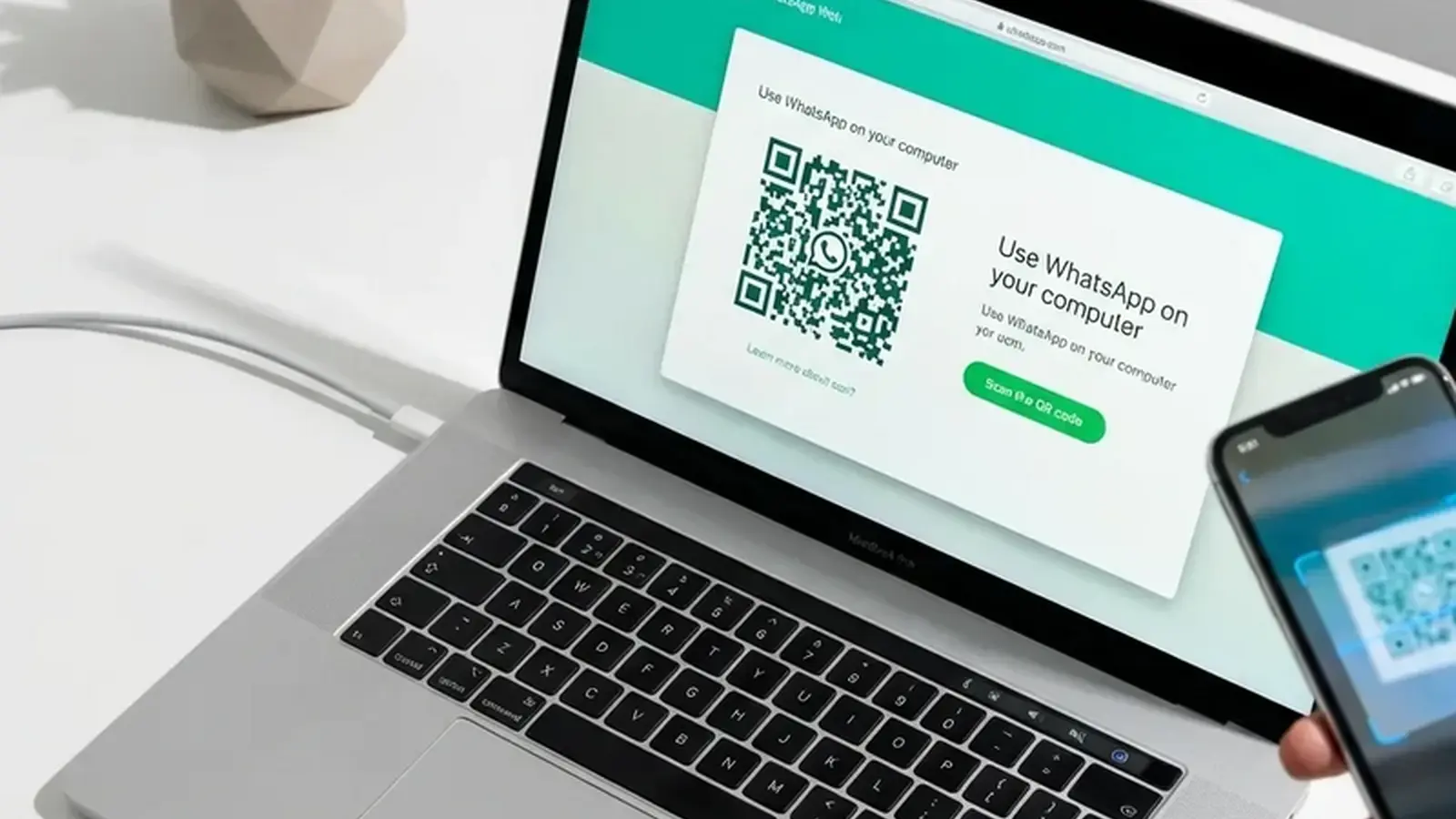
- پس از فعال شدن، در مرورگر به web.whatsapp.com بروید و حساب خود را با اسکن QR مربوطه متصل کنید.
- در صورتی که گزینهٔ تماس ظاهر شد، تنظیمات میکروفن/دوربین را بررسی و یک تماس آزمایشی انجام دهید.
توجه: مراحل دقیق ممکن است بسته به منطقه و نسخهٔ واتساپ متفاوت باشد؛ اگر گزینهٔ بتا را نمیبینید، احتمالاً هنوز دسترسی برای حساب شما فعال نشده است.
عیبیابی و توصیههای عملی
اگر هنگام تماس با مشکلاتی روبهرو شدید، این نکات را امتحان کنید:
- مرورگر را بسته و دوباره باز کنید؛ گاهی ریست کردن سِشن مرورگر مشکلات مجوزها را حل میکند.
- مطمئن شوید از آخرین نسخهٔ مرورگر استفاده میکنید و افزونههای مسدودکنندهٔ محتوا (adblock) یا حریم خصوصی که دسترسی به میکروفن یا دوربین را محدود میکنند، غیرفعال باشند.
- در تنظیمات سیستم عامل، اجازهٔ دسترسی مرورگر به میکروفن و دوربین را بررسی کنید (خصوصاً در macOS و Windows که تنظیمات سراسری وجود دارد).
- اگر کیفیت صدا ضعیف است، از هدفون یا هدست دارای میکروفن جداگانه استفاده کنید؛ معمولاً کیفیت و نفوذپذیری صدا بهتر میشود.
- برای مشکلات قطع و وصل، اتصال شبکه (Wi‑Fi یا سیمی) را بررسی کنید و در صورت امکان از اتصال با کیفیتتر استفاده نمایید.
آینده و ویژگیهای مورد انتظار
انتظار میرود مجموعهٔ قابلیتها گسترش یابد. تماسهای گروهی، ابزارهای برنامهریزی گستردهتر و گزینههای اشتراکگذاری آسانتر احتمالاً در مراحل بعدی اضافه خواهند شد. هنگامی که این امکانات کاملتر شوند، بسیاری از کاربران ممکن است از جابجایی دستگاهها در میانهٔ مکالمه دست بکشند و تمام نیازهای ارتباطیشان را روی دسکتاپ مدیریت کنند.
تماسهای گروهی تا ۳۲ نفر

برنامهٔ اعلامشدهٔ واتساپ برای پشتیبانی از تماسهای گروهی با مقیاس تا ۳۲ نفر، نشاندهندهٔ هدف شرکت برای رقابت جدیتر با پلتفرمهای کنفرانس ویدیویی است. مدیریت رابط کاربری، نمایش ویدیوها و حفظ کیفیت و رمزنگاری در مقیاس بزرگتر چالشهای فنی خاص خود را دارد که واتساپ بهتدریج آنها را رفع خواهد کرد.
لینک تماس و زمانبندی
قابلیت لینک تماس که به کاربران اجازه میدهد لینک دعوت به یک تماس را منتشر کنند و همچنین امکان زمانبندی جلسات (تقویم و یادآوری) میتواند تجربهٔ وب را برای کاربران سازمانی و تیمی جذابتر سازد.
ملاحظات حقوقی و حریم خصوصی برای سازمانها
برای سازمانهایی که از واتساپ برای پشتیبانی یا ارتباط داخلی استفاده میکنند، وجود تماس در وب میتواند مزیت عملیاتی باشد، اما باید به سیاستهای محافظت از داده و رضایت کاربران توجه ویژهای شود. اگرچه رمزنگاری سرتاسر تضمینکنندهٔ محرمانگی محتواست، سازمانها باید مطمئن شوند که قوانین محلی محافظت داده و سیاستهای شرکت در مورد ثبت مکالمات یا ذخیرهسازی اطلاعات رعایت میشوند.
جمعبندی و توصیهها
انتقال تماسها به واتساپ وب قدمی منطقی در جهت همسانسازی تجربهٔ دسکتاپ و موبایل است. این قابلیت برای کاربران روزمره و حرفهای مزایای قابل توجهی دارد، از سهولت اشتراکگذاری صفحه گرفته تا کاهش نیاز به جابهجایی بین دستگاهها. با اینحال، کیفیت نهایی تجربه به عوامل زیادی بستگی دارد: مرورگر، سختافزار، شبکه و اینکه آیا ویژگیهای گروهی و زمانبندی بهموقع عرضه میشوند یا نه.
اگر میخواهید همین امروز آن را امتحان کنید، در برنامهٔ بتای واتساپ وب ثبتنام کنید و در جلسهٔ مرورگر خود به دنبال دکمهٔ تماس بگردید — سپس میکروفن، دوربین و اشتراک صفحه را پیش از استفادهٔ جدی آزمایش کنید.
انتظار داشته باشید که مجموعهٔ قابلیتها توسعه یابند. تماسهای گروهی، ابزارهای زمانبندی پیشرفتهتر و گزینههای اشتراکگذاری آسانتر احتمالا در مراحل بعدی ظاهر خواهند شد؛ و زمانی که آن روز برسد، بسیاری از ما احتمالاً کمتر در میانهٔ یک مکالمه دستگاهها را عوض خواهیم کرد.

نظر بگذارید
نظرات (6)
حس میکنم دارن قابلیتها رو تدریجاً میارن بعدا شاید چیزای پولی اضافه کنن، شاید یه کم بدبینم اما فعلا با احتیاط امتحان میکنم
کاملاً منطقی و کاربردی، مخصوصا برای چند تب باز و کارهای سریع. منتظر تماس گروهی و لینک دعوتم تا بشه بهتر قضاوت کرد
من تو پشتیبانی شبکه دیدم؛ اشتراک صفحه تو مرورگر واقعا کار راه میندازه، ولی همزمانی صدا و ویدئو فشار میاره رو CPU، حتما قبل جلسه مهم تست کنین
خب اینا همه خوبه، اما واقعا مرورگرها تو همه سیستمها با WebRTC یکسان کار میکنن؟ تردید دارم مخصوصا روی macOS و Safari...
معقول به نظر میاد، برای کارای اداری خوبه. فقط امیدوارم کیفیت صدا و ویدئو بالا باشه و رمزنگاری واقعاً پایدار بمونه
واقعا؟ این یعنی دیگه لازم نیست گوشی برداریم؟! عالیه ولی وای اگه اینترنت قطع بشه... تجربهشو کی میخواد گزارش کنه؟