
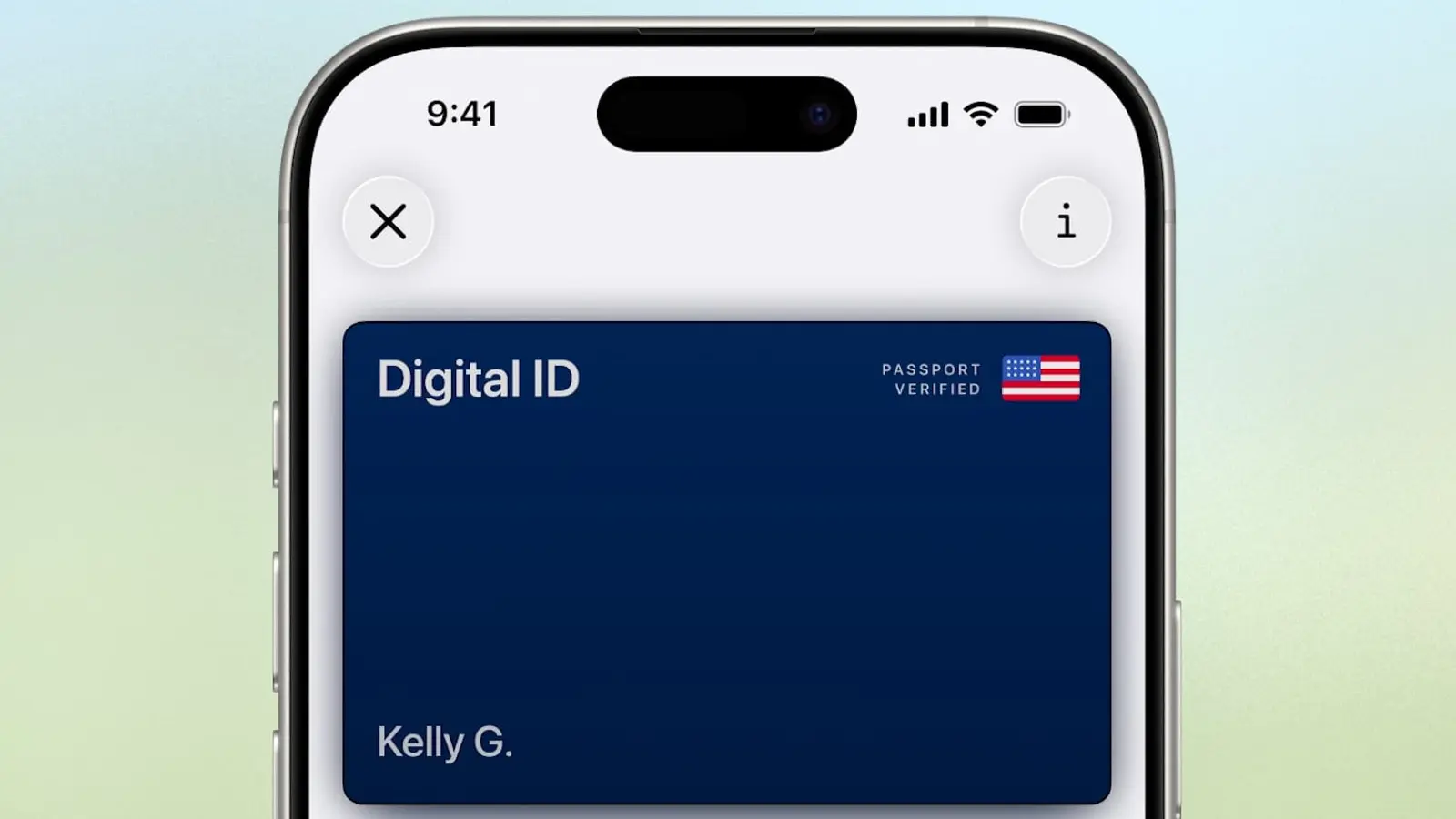
اپل شروع به ارائه پشتیبانی از شناسه دیجیتال برای پاسپورتهای ایالات متحده کرده است؛ قابلیتی که به مسافران اجازه میدهد با استفاده از iPhone یا Apple Watch هویت خود را در ایستگاههای کنترل TSA در بیش از ۲۵۰ فرودگاه برای پروازهای داخلی تأیید کنند. این گزینه راحت و کاربردی است، اما جایگزینی برای پاسپورت فیزیکی شما نیست.
کجا میتوانید از آن استفاده کنید اکنون (و چه مواردی در راه است)
از امروز، شناسه دیجیتال برای پاسپورتهای آمریکایی در بیش از ۲۵۰ ایستگاه کنترل TSA در سراسر کشور برای تأیید هویت حضوری در سفرهای داخلی پذیرفته میشود. این پذیرش اولیه در فرودگاهها به مسافران کمک میکند روند عبور از گیتها سریعتر و مرتبتر انجام شود و از جابهجایی مکرر مدارک کاغذی جلوگیری شود.
اپل در بیانیههایش اعلام کرده است که نقاط پذیرش بیشتری در چشمانداز توسعه قرار دارند: انتظار میرود کسبوکارها و سازمانهای منتخب در آینده قابلیت استفاده از شناسه دیجیتال را برای بررسی هویت و سن در محلهای حضوری، داخل اپلیکیشنها و در بسترهای آنلاین بپذیرند. بهعبارت دیگر، این ویژگی میتواند فراتر از کنترل فرودگاهی رفته و برای ورود به اماکن، خرید مشروبات الکلی و خدماتی که نیاز به احراز سن یا هویت دارند هم کاربرد پیدا کند.
این موج اولیه پذیرش مستلزم همکاری میان اپل، دولت فدرال (از جمله نهادهای مرتبط با TSA) و شرکای تجاری است؛ بنابراین سرعت گسترش خدمات بسته به مقررات محلی، استانداردهای امنیتی و آمادهسازی فنی هر سازمان متفاوت خواهد بود. در نتیجه، پیشبینی میشود طی ماهها و سالهای آینده شاهد افزایش تدریجی نقاطی باشیم که شناسه دیجیتال پاسپورت را میپذیرند.
برای مسافران و مدیران فرودگاه، مزیت اصلی این راهکار کاهش تماس فیزیکی با مدارک کاغذی، صرفهجویی در زمان و امکان کنترل دقیقتر اطلاعاتی است که هنگام یک تأیید هویت اشتراکگذاری میشود. با این حال، پذیرش گستردهتر نیازمند آموزش پرسنل و بهروزرسانی سختافزاری در برخی مراکز است.
نحوه افزودن پاسپورت به Apple Wallet
فرآیند اضافه کردن پاسپورت به Apple Wallet یک روند راهنماییشده (guided setup) است که کاربر را مرحلهبهمرحله همراهی میکند. ابتدا صفحه عکس پاسپورت را اسکن میکنید تا اطلاعات مرئی ثبت شود؛ سپس باید از آیفون استفاده کنید تا چیپ NFC تعبیهشده در پاسپورت خوانده شود و دستگاه بتواند اصالت سند را تأیید کند.
علاوه بر خواندن NFC، اپل برای تکمیل فرآیند احراز هویت از شما درخواست یک سلفی میکند و از شما میخواهد توالی مشخصی از حرکات صورت و سر را انجام دهید تا هم زندهبودن (liveness) و هم تطابق چهره با تصویر پاسپورت بهدقت بررسی شود. این مراحل برای جلوگیری از تقلبهای مبتنی بر عکس یا ویدیو ضروری هستند.

در پشتصحنه، اپل از ترکیبی از استانداردهای امنیتی از جمله رمزنگاری محلی و روشهای تأیید مبتنی بر کلیدهای عمومی استفاده میکند تا اطمینان حاصل کند دادههای هویتی شما معتبر باقی میمانند. هنگامی که پاسپورت به Wallet اضافه شد، نسخهای رمزنگاریشده از دادهها تنها روی دستگاه شما ذخیره میشود و نه روی سرورهای اپل.
نکات عملی هنگام افزودن پاسپورت:
- اطمینان حاصل کنید iPhone یا Apple Watch شما به آخرین نسخه سیستم عامل (iOS/watchOS) بهروز باشد؛ گاهی ویژگیهای جدید نیاز به نسخههای اخیر دارند.
- فضای کافی و باتری مناسب داشته باشید تا روند NFC و ثبت سلفی بدون وقفه انجام شود.
- در محیطی با نور مناسب سلفی بگیرید و از پشتزمینهای ساده استفاده کنید تا خوانایی تصویر و تطابق چهره افزایش یابد.
- در صورت بروز خطا در خواندن چیپ NFC، تلاش مجدد یا جابهجایی دستگاه نسبت به محل پاسپورت میتواند کارساز باشد؛ برخی پاسپورتها بسته به پوشش یا وضعیت قالببندی ممکن است نیاز به تنظیم دقیقتری داشته باشند.
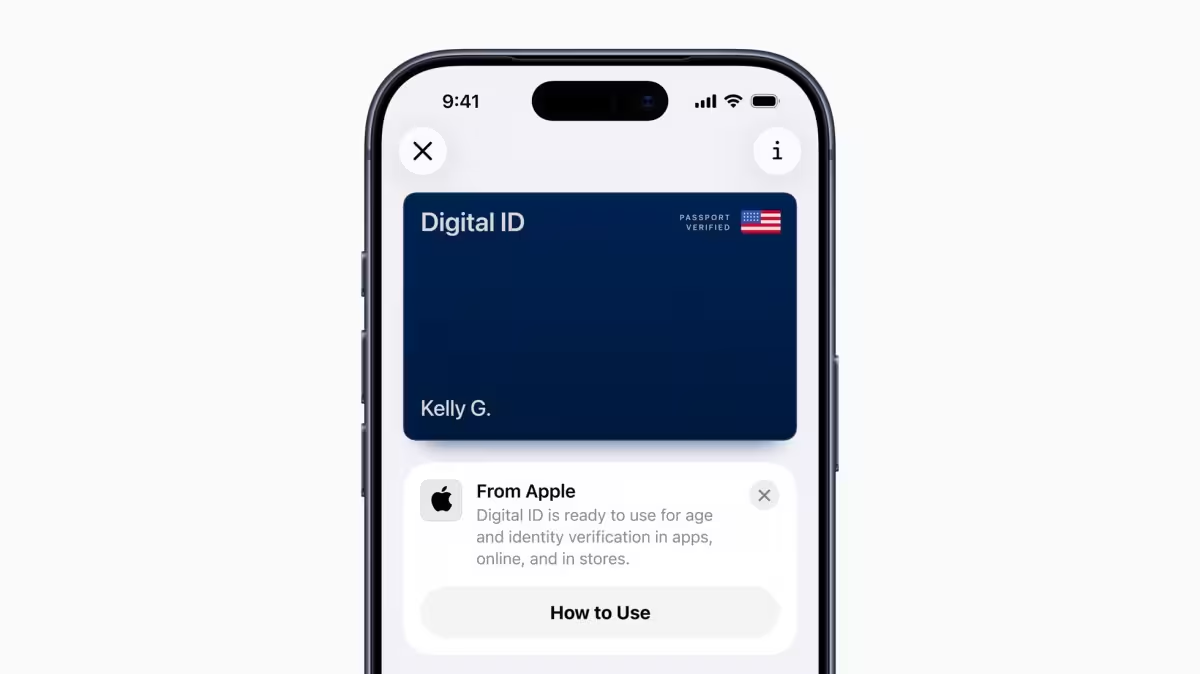
پس از تکمیل فرآیند، شناسه دیجیتال شما در اپلیکیشن Wallet ظاهر میشود و میتوانید آن را برای استفاده در نقاط پذیرش مورد استفاده قرار دهید. اگر دستگاه یا سند شما تعویض شد، لازم است عملیات اضافه کردن را مجدداً انجام دهید تا نسخه جدید برداشته و رمزگذاری گردد.
 |  |
استفاده از شناسه دیجیتال در ایستگاه کنترل
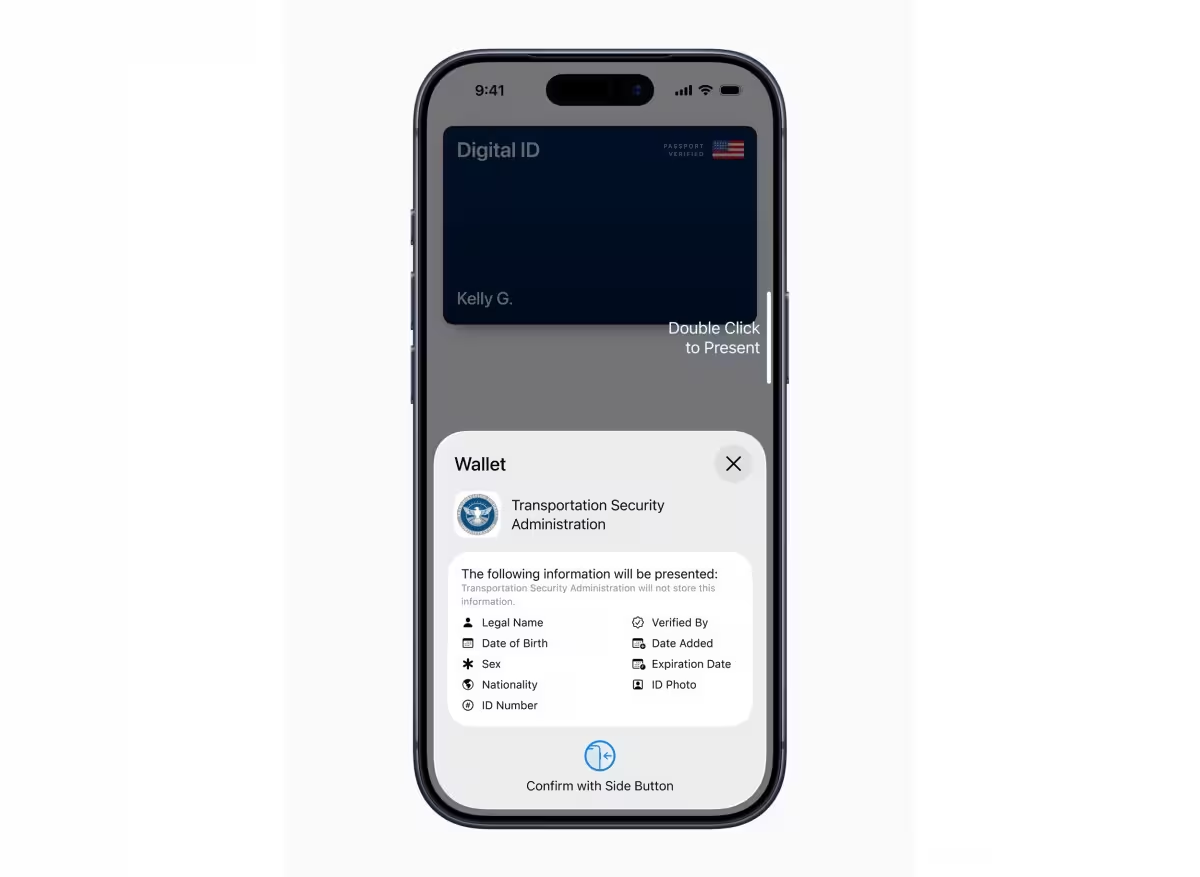
- اپل والت را با دوبار فشار دادن کلید کناری (یا دکمه Home در دستگاههای قدیمیتر) باز کنید و شناسه دیجیتال خود را انتخاب نمایید.
- آیفون یا اپل واچ را نزدیک خواننده هویتی نگه دارید و با Face ID یا Touch ID احراز هویت کنید.
- نیازی به باز کردن کامل دستگاه، تحویل دستبهدست یا نمایش کامل صفحه نیست؛ تنها اطلاعات مشخص و محدود مورد نیاز برای تراکنش ارسال میشود.
عملکرد کلی به این صورت طراحی شده که تجربه کاربری سریع و امن باشد: خوانندههای TSA اطلاعات لازم را از Wallet درخواست میکنند، و دستگاه شما تنها آن دادههای دقیق را ارائه میدهد. مثلا ممکن است تنها نام و تاریخ تولد یا عکس برای تأیید هویت ارسال شود، نه کل محتوای پاسپورت.
اگر در گیت خودپردازی یا در صف بازرسی دچار تأخیر شدید، از پیش آمادهسازی شناسه دیجیتال در Wallet و آشنایی با روند باز کردن سریع آن میتواند کمک زیادی کند. برای Apple Watch نیز فرایند مشابه است و مزیت آن این است که دستها آزاد میمانند و نیازی به درآوردن گوشی از کیف نیست.
نکاتی درباره تعامل با پرسنل TSA و خوانندهها:
- همیشه پاسپورت فیزیکی خود را همراه داشته باشید، زیرا شناسه دیجیتال برای سفرهای خارجی پذیرفته نمیشود و ممکن است در برخی موارد کنترلهای تکمیلی نیاز به سند فیزیکی داشته باشند.
- اگر خوانندهها پیغام خطا دادند، کارکنان TSA معمولاً میتوانند راهنمایی کنند یا از شما بخواهند سند فیزیکی را نشان دهید؛ در حالت خاص، مشکلات فنی خوانندهها یا ناسازگاری موقتی نیز ممکن است رخ دهد.
- برای کاهش زمان انتظار، شناسه دیجیتال را دقیقا پیش از رسیدن به ایستگاه فعال کنید تا عملیات خواندن NFC و احراز هویت سریع انجام شود.
حریم خصوصی، امنیت و محدودیتها
اپل بر حریم خصوصی تأکید زیادی دارد: دادههای پاسپورت رمزنگاری شده و تنها روی دستگاه شما ذخیره میشوند. طبق اعلام شرکت، اپل قادر به دیدن زمان یا مکان استفاده از شناسه شما نیست و نمیداند چه جزییاتی در هر بار بررسی ارسال شده است. این رویکرد به کاهش نگرانیهای مربوط به رهگیری و ذخیرهسازی متمرکز اطلاعات هویتی کمک میکند.
از منظر فنی، ترکیب NFC برای خواندن چیپ، رمزنگاری محلی و روشهای بیومتریک (Face ID/Touch ID) امنیت متعددی را در لایههای مختلف فراهم میآورد. علاوه بر این، معماری مبتنی بر کلید عمومی و گواهیها (PKI) معمولاً بهگونهای طراحی میشود که جعل یا دستکاری مدارک دیجیتال را دشوار سازد.
محدودیتهای مهم:
- شناسه دیجیتال فعلاً فقط برای تأیید هویت حضوری در سفرهای داخلی (domestic) کاربرد دارد؛ امکان استفاده برای سفر بینالمللی وجود ندارد و شما همچنان هنگام خروج از کشور به پاسپورت فیزیکی نیاز خواهید داشت.
- پذیرش محلی ممکن است متفاوت باشد: حتی اگر فرودگاهی شناسه دیجیتال را بپذیرد، بعضی مراکز یا پروازها ممکن است سیاستهای خاص خود را داشته باشند.
- در مواردی که دستگاه شما دچار مشکل سختافزاری یا نرمافزاری شود (مثلاً باتری خالی، آسیب فیزیکی یا قفل شدن دستگاه) دسترسی به شناسه دیجیتال ممکن است مختل شود؛ بنابراین همواره سند فیزیکی همراه داشته باشید.
بهعنوان تاریخچهای کوتاه، اپل نخستینبار در ۲۰۲۲ گزینه ذخیره گواهینامه رانندگی یا شناسنامه ایالتی را در Apple Wallet معرفی کرد. آن قابلیت هماکنون در ۱۲ ایالت آمریکا بهعلاوه قلمروی پورتوریکو در دسترس است. افزودن پشتیبانی از پاسپورت، دامنه کاربردهای Wallet را برای مسافران واقعی در دنیای واقعی گسترش میدهد و نشان میدهد اپل میکوشد Wallet را بهعنوان یک مرکز امن برای مدارک هویتی دیجیتال تقویت کند.
اگر به حریم خصوصی و امنیت علاقهمند هستید، توجه داشته باشید که اپل معمولاً جزئیات فنی پیادهسازی رمزنگاری و استانداردهای مورد استفاده را در مستندات توسعهدهندگان و گزارشهای امنیتی منتشر میکند؛ مطالعه آن مستندات میتواند درک بهتری از مکانیزمهای محافظتی فراهم کند. همچنین نهادهای تنظیمکننده ممکن است در آینده دستورالعملها و قوانین جدیدی برای استفاده از شناسههای دیجیتال صادر کنند که بر چگونگی ذخیره، اشتراکگذاری و نگهداری دادهها تأثیر میگذارد.
در نتیجه، شناسه دیجیتال پاسپورت در اپل والت گامی مهم به سمت دیجیتالی شدن خدمات هویتی است، ولی همچنان نیاز به نظارت، شفافیت و آموزش برای کاربران و نهادهای پذیرنده دارد تا مزایا بدون از دست رفتن حفاظتهای اساسی حریم خصوصی محقق شود.
در پایان، اگر زیاد سفر داخلی میکنید، افزودن پاسپورت به Wallet میتواند زمان عبور از گیتها را کاهش دهد و از دستوپاگیری برای یافتن مدارک جلوگیری کند — اما هنگام برنامهریزی سفرهای خارجی حتماً پاسپورت کاغذی را همراه داشته باشید.
.avif)
نظر بگذارید
نظرات (6)
نسبتا منطقیه. اگر درست پیاده شه، عبور از گیتها واقعا سریعتر میشه. فعلا پاسپورت کاغذی رو فراموش نکنید.
یکم اغراقه، اپل همیشه بزرگنمایی میکنه. تا وقتی همه فرودگاها و کسبوکارا آماده نشن، فایدهاش محدود میمونه، ولی ایده جذابه.
گام منطقی برای دیجیتالی کردن مدارک. اجرا به آموزش پرسنل و ارتقای سختافزار بستگی داره؛ باید آروم آروم و مرحلهای پیش بره.
هفته پیش پرواز داشتم، اگه اینو داشتیم کلی وقت صرفهجویی میشد؛ اما اگه باتری گوشی تموم شه چی؟ همیشه پاسپورت کاغذی همراه باشه.
این واقعاً امنه؟ اپل میگه دادهها فقط روی دستگاهه، اما نقش نهادهای دولتی و فرودگاهها چی میشه؟ شک و تردید دارم...
وای جدی؟ یعنی دیگه لازم نیست پاسپورت رو هر لحظه زیر و رو کنیم؟ امیدوارم باگ امنیتی نداشته باشه، ولی خیلی راحت شد 🤞