
8 دقیقه
معرفی
یک کلیک. وضوح فوری. مایکروسافت بهصورت کمسروصدا آزمون سرعت اینترنت را در نوار وظیفه ویندوز 11 ادغام کرده است، بنابراین دیگر نیازی به جستجوی وبسایت یا اپلیکیشن برای بررسی وضعیت اتصال ندارید.
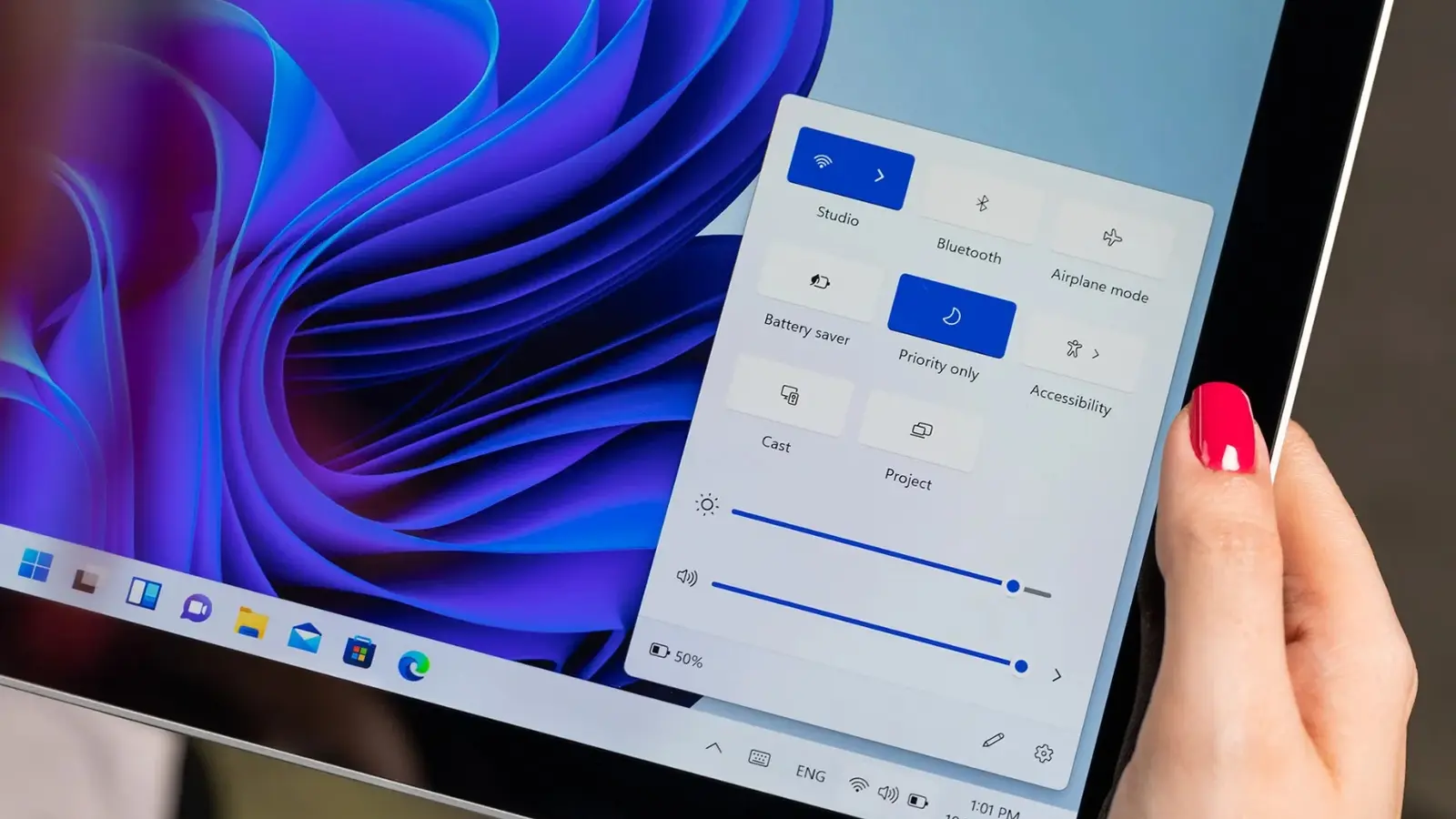
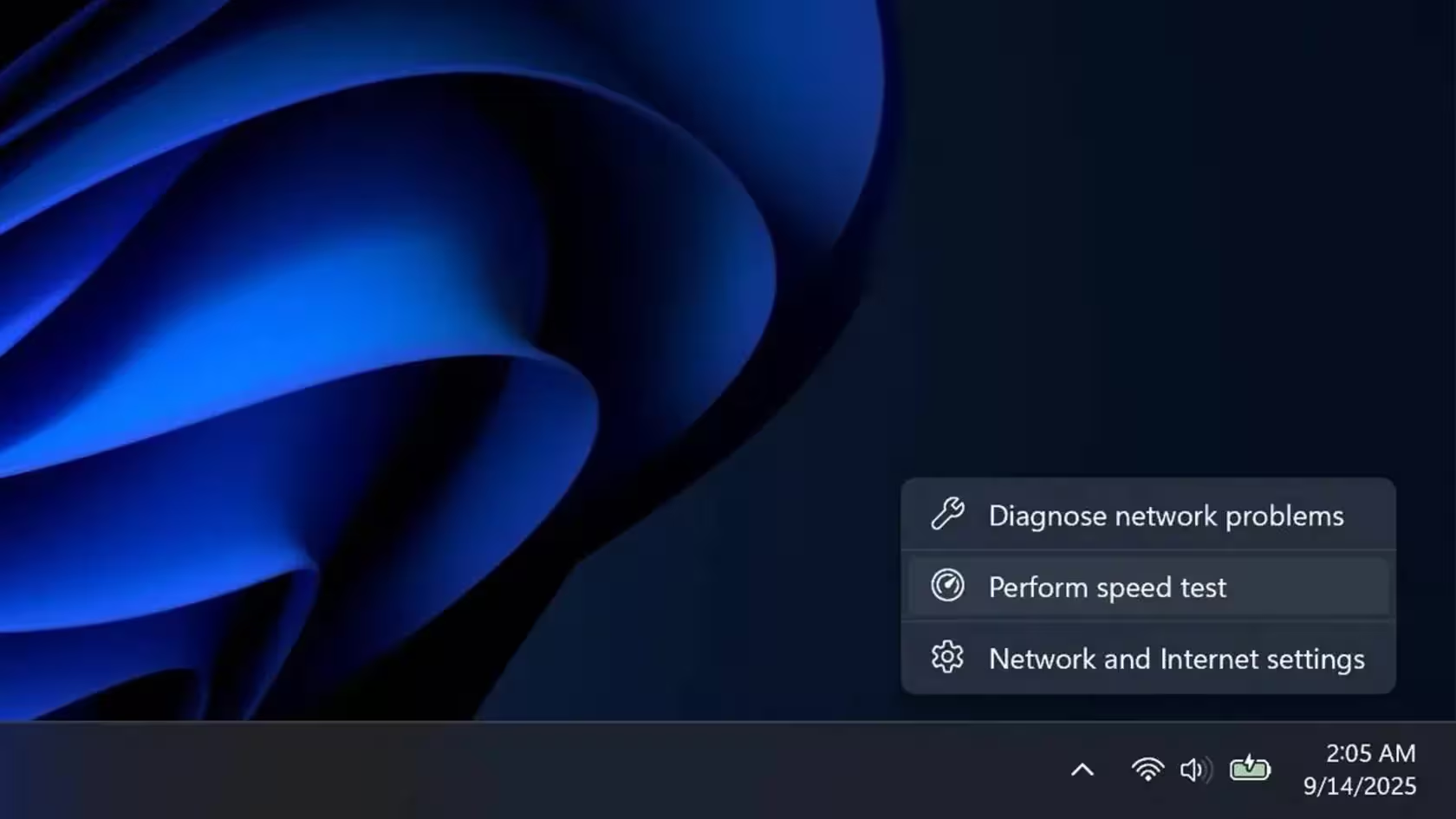
این قابلیت هماکنون در حال انتشار برای تستکنندگان Windows Insider در بیلدهای 26100.7918 و 26200.7918 (KB5077241) است. دسترسی ساده است: تنظیمات سریع Wi‑Fi یا Cellular را باز کنید، یا روی آیکون شبکه در نوار وظیفه راستکلیک کرده و گزینه Perform speed test را انتخاب کنید. یک تب مرورگر باز میشود تا بررسی را اجرا کند و لینکهای Ethernet، Wi‑Fi و Cellular را با استفاده از پلتفرمی که مایکروسافت به کاربران معرفی میکند، آزمایش خواهد کرد.
کنجکاوید چرا سیستمعامل شما را به سمت مرورگر هدایت میکند؟ به نظر میرسد میانبر نوار وظیفه کاربر را به تست سرعت Bing میفرستد. این رویکرد نوار وظیفه را سبک نگه میدارد—بدون باینری بستهبندیشده—و در عین حال به کاربران تازهکار و ماشینهای تازه ایمیجشده یک مسیر ساده و یککلیکی برای دسترسی به یک ابزار تشخیصی آشنا میدهد.
این موضوع درباره یک ابزار نمایشی جدید نیست؛ هدف کاهش اصطکاک در یک کار روتین است تا کاربران سریعتر بتوانند افت سرعت را تشخیص دهند.
جزئیات بهروزرسانی و تغییرات همراه
علاوه بر آزمون سرعت، بهروزرسانی Insider چندین بهبود کیفیت زندگی را نیز در بر دارد. تنظیمات اکنون برای دستگاههای دوربین سازگار کنترلهای پان (Pan) و تیلت (Tilt) را ارائه میدهد. ایموجیها بازطراحی شدهاند. امکان استفاده از تصاویر WebP بهعنوان تصویر زمینه دسکتاپ افزوده شده است. مایکروسافت همچنین ابزارهای بازیابی برای Cloud PC و محیطهای سازمانی را بهبود داده و باگی را که باعث میشد برخی لپتاپها در حالت داک و با درب بسته بهطور غیرمنتظره بیدار شوند، اصلاح کرده است.

فعلاً این امکانات فقط در دسترس اعضای Insider است، اما مایکروسافت اعلام کرده انتشار گستردهتر همراه با بهروزرسانی امنیتی فوریه صورت خواهد گرفت. اگر در کانال Insider هستید و جزو کاربران نسخههای آزمایشی هستید، امروز میتوانید میانبر نوار وظیفه جدید را امتحان کنید؛ در غیر این صورت، انتظار داشته باشید این تغییر طی هفتههای آینده به سیستمهای پایدار هم برسد. میخواهید بدانید آیا تقصیر ارائهدهنده اینترنت شماست؟ این میانبر کوچک، اولین بررسی را بسیار کمدردسرتر کرده است.
راهنمای گامبهگام: چگونه از میانبر تست سرعت استفاده کنیم
دسترسی و اجرای تست سرعت از نوار وظیفه بسیار ساده و سریع است. در ادامه دستورالعمل مرحلهبهمرحله آمده است:
- ابتدا مطمئن شوید که در یکی از بیلدهای Insider ذکرشده قرار دارید یا منتظر انتشار عمومی باشید.
- روی آیکون شبکه در بخش سینی سیستم (system tray) راستکلیک کنید یا تنظیمات سریع Wi‑Fi/Cellular را باز کنید.
- گزینه Perform speed test را انتخاب کنید. این اقدام یک تب مرورگر را باز خواهد کرد.
- در تب بازشده، تست بهطور خودکار یا پس از کلیک روی دکمه شروع اجرا میشود و لینکهای Ethernet، Wi‑Fi و Cellular را آزمایش میکند.
- نتایج تست معمولاً شامل سرعت دانلود، سرعت آپلود و تأخیر (Latency) است. گزارش ممکن است اطلاعاتی درباره اتصال فعلی و توصیههایی برای عیبیابی ارائه دهد.
نکات عملی هنگام اجرای تست
- برای دریافت نتایج دقیقتر، دیگر دستگاههای استفادهکننده از شبکه را موقتاً خاموش یا متوقف کنید تا ترافیک شبکه کاهش یابد.
- در صورت امکان، تست را هم در حالت Wi‑Fi و هم در حالت Ethernet (با کابل شبکه) اجرا کنید تا تفاوتها مشخص شود.
- برای بررسی پوشش و کیفیت اینترنت همراه، تست را روی اتصال Cellular نیز انجام دهید و میانگینها را در بازههای زمانی مختلف ثبت کنید.
چرا مایکروسافت از مرورگر و Bing استفاده میکند؟
مسیر دادن تست به صفحه وب Bing چند مزیت دارد:
- نگهداری سبک: بارگذاری یک تب وب نیاز به اضافه کردن یک باینری جدید در سیستم ندارد، که به کاهش پیچیدگی و اندازه نوار وظیفه کمک میکند.
- یکپارچگی با سرویسهای آنلاین: استفاده از سرویس وب به مایکروسافت اجازه میدهد الگوریتمها و سرورهای تست را بهروزرسانی کند بدون نیاز به انتشار بهروزرسانی محلی برای هر کاربر.
- تجربه آشنا: بسیاری از کاربران با تستهای سرعت مبتنی بر وب (مانند speedtest یا تستهای Bing) آشنایی دارند، بنابراین مسیر یککلیکی آنها را سریعتر به نتایج دلخواه میرساند.
تجزیهوتحلیل فنی و ملاحظات پشت صحنه
وقتی میانبر نوار وظیفه آزمون سرعت را اجرا میکند، معمولاً فرایند زیر رخ میدهد:
- مینیو (taskbar) یا سرویس مرتبط، یک درخواست محتوای وب را به URL مشخصی برای تست سرعت ارسال میکند (معمولاً به سرویس Bing یا آدرسی که مایکروسافت تعیین کرده هدایت میشود).
- صفحه وب، با استفاده از Javascript و کتابخانههای شبکه، درخواستهایی به سرورهای نزدیک برای اندازهگیری نرخهای بارگذاری و دریافت بستهها ارسال میکند.
- برای اندازهگیری زمان تأخیر، معمولاً چندین بسته کوچک فرستاده میشود تا میانگین RTT (Round-Trip Time) محاسبه شود.
- برای سرعت دانلود و آپلود، فایلهای با اندازههای مختلف بارگیری و بارگذاری میشوند تا پهنایباند موثر تعیین شود و نتایج میانگینگیری شوند.

این روش مبتنی بر وب بهطور کلی برای اغلب کاربران کفایت میکند، اما برای اندازهگیریهای تخصصیتر (مانند اندازهگیری QoE برای اپلیکیشنهای ویدیویی یا رفتار در شبکههای پراکنده) ممکن است ابزارهای تخصصیتر مورد نیاز باشد.
مزایا و محدودیتها
مزایا
- دسترسی سریع و کمدردسر: نیازی به نصب برنامه یا جستجوی وبسایت نیست؛ یک کلیک کافی است.
- سازگاری با تازهسازیهای سیستم: چون تست در مرورگر اجرا میشود، بهروزرسانیهای سرویس روی سرور میتواند بدون نیاز به اپدیت شدن کلاینت اعمال شود.
- مناسب برای تشخیص اولیه: کاربران میتوانند خیلی سریع بفهمند آیا مشکل از ISP است یا از دستگاه/شبکه محلی خودشان.
محدودیتها
- محدودیت دقت: تستهای وب ممکن است تحت تأثیر ترافیک مرورگر، افزونهها یا سایر پردازشهای محلی قرار گیرند.
- وابستگی به سرویسهای آنلاین: اگر سرور ارائهدهنده تست یا مسیر اینترنتی به آن دچار مشکل شود، نتایج میتوانند گمراهکننده باشند.
- عدم دسترسی آفلاین: چون تست از طریق وب انجام میشود، در صورت قطع کامل اتصال اینترنت امکان اجرای آن وجود ندارد.
حریم خصوصی و امنیت
وقتی تست سرعت از طریق مرورگر و سرویسهای ابری انجام میشود، دادههایی مانند آدرس IP، نوع اتصال (Ethernet/Wi‑Fi/Cellular)، مکان تقریبی و مقادیر مربوط به عملکرد شبکه ممکن است جمعآوری شوند. برای کاربران و مدیران شبکه مهم است که موارد زیر را در نظر داشته باشند:
- سیاست حفظ حریم خصوصی سرویس: پیش از اتکا کامل به نتایج، بررسی کنید که سرویس تست چه دادههایی را ذخیره و چگونه از آنها استفاده میکند.
- محدودیتهای سازمانی: سازمانها ممکن است نیاز داشته باشند ترافیک تست را محدود یا مانیتور کنند تا از نشت اطلاعات حساس جلوگیری شود.
- رمزگذاری و مسیر: معمولاً ارتباط با سرویسهای معتبر از طریق HTTPS انجام میشود، اما در محیطهای پیچیده شبکه، اطمینان از اعتماد به مسیرهای شبکه نیز اهمیت دارد.
چگونه این قابلیت بر پشتیبانی فنی و شبکهسازی تأثیر میگذارد
برای تیمهای پشتیبانی فنی و مدیران فناوری اطلاعات، میانبر تست سرعت در نوار وظیفه میتواند به صورت زیر مفید باشد:
- اولین خط تشخیص: از آن بهعنوان یک گام آغازین برای شناسایی سریع مشکل استفاده کنید و سپس در صورت نیاز ابزارهای تخصصیتر را به کار بگیرید.
- آسانسازی مکالمه با کاربران: وقتی کاربر نتایج را اعلام میکند، پشتیبانی میتواند سریعتر تشخیص دهد که آیا مشکل مربوط به ISP است یا تجهیزات محلی.
- یکپارچگی با اسکریپتها و مستندسازی: مدیران میتوانند راهنمای داخلی بسازند که مراحل بعد از مشاهده نتایج خاص (مثلاً پایین بودن سرعت دانلود زیر آستانه X) را توضیح میدهد.
پرسشها و پاسخهای رایج (FAQ)
آیا این تست نیاز به نصب افزونه یا نرمافزار دارد؟
خیر. میانبر نوار وظیفه یک تب مرورگر را باز میکند که تست از طریق وب اجرا میشود، بنابراین نیازی به نصب برنامه محلی نیست.
آیا نتایج قابل اعتماد هستند؟

برای تشخیص اولیه و مقایسه سریع، بله؛ اما برای اندازهگیریهای با دقت بالا یا تحلیلهای تخصصی شبکه بهتر است از ابزارهای حرفهای و آزمایشهای تکراری در شرایط کنترلشده استفاده کنید.
آیا این سرویس دادههای من را ذخیره میکند؟
احتمال جمعآوری برخی دادههای عملکردی و آدرس شبکه وجود دارد—بسته به سیاستهای سرویس تست (مانند Bing). کاربران و سازمانها باید سیاستهای حریم خصوصی مربوط به سرویس را بررسی کنند.
مزایا برای کاربران خانگی و سازمانی
برای کاربران خانگی، میانبر نوار وظیفه راهی سریع برای بررسی اینکه آیا مشکل از مودم/روتر، دستگاه یا ISP است فراهم میکند. برای سازمانها، این ویژگی میتواند بهعنوان اولین گام تشخیصی در فرایند پشتیبانی کاربردی باشد و باعث کاهش تیکتهای ساده و صرفهجویی در زمان تیمهای فنی شود.
نکات نهایی و توصیهها
اگر هنوز عضو Windows Insider نیستید و تمایل دارید این قابلیت را زودتر تجربه کنید، در صورتی که شرایط سازمانی اجازه میدهد، میتوانید در کانالهای رسمی Insider ثبتنام کنید. با این حال، برای محیطهای تولیدی و سازمانی معمولاً توصیه میشود صبر کنید تا ویژگیها پس از اتخاذ تمامی اصلاحات امنیتی و پایداری، به نسخههای پایدار منتقل شوند.
در نهایت، این تغییر کوچک نشاندهنده رویکرد مایکروسافت به صرفهجویی در زمان کاربر و کاهش موانع برای وظایف تشخیص اولیه شبکه است. میانبر یککلیکی برای تست سرعت اینترنت در نوار وظیفه، کاری ساده اما کارآمد است که میتواند روند عیبیابی را سرعت بخشد و کاربران را از سردرگمی اولیه رهایی بخشد.

منابع و ارجاعات
برای اطلاعات بیشتر در مورد بیلدها و یادداشتهای رسمی، صفحههای پشتیبانی مایکروسافت و کانال Windows Insider را بررسی کنید. همچنین مستندات فنی در مورد نحوه اندازهگیری عملکرد شبکه و متدولوژیهای تست سرعت در منابع معتبر شبکه و اینترنت موجود است.

نظر بگذارید
نظرات (6)
خوبه ولی یه خورده شلوغ کاریه سمت بینگ، کاش تنظیم میذاشتن سرویس دلخواه رو انتخاب کنیم.. کمی محدودکننده
فکر میکنم انتخاب وبپایه منطقیه؛ سبک، قابل آپدیت. البته برای اندازهگیریهای دقیق باید ابزار تخصصیتر باشه
من تو شرکت هفته پیش همین مشکل رو داشتم، اگه میانبر باشه کار پشتیبانی خیلی راحتتر میشه. ولی تو بعضی شبکههای سازمانی ممکنه محدود باشه
این واقعیه؟ نوار وظیفه مرورگر باز کنه و همه تست ها رو بفرسته به بینگ؟ اگه سرورش قطع باشه چی؟
معقوله، کمدردسر؛ راحت تشخیص میدی از ISP هست یا نه. اما امیدوارم دادهها رو نگه ندارن
وای، یه کلیک و تست سرعت؟ چرا تا الان نبود! سریع و کاربردی، مخصوصا وقتی اینترنت یه دفعه کُند میشه… باید ببینم چطوره