
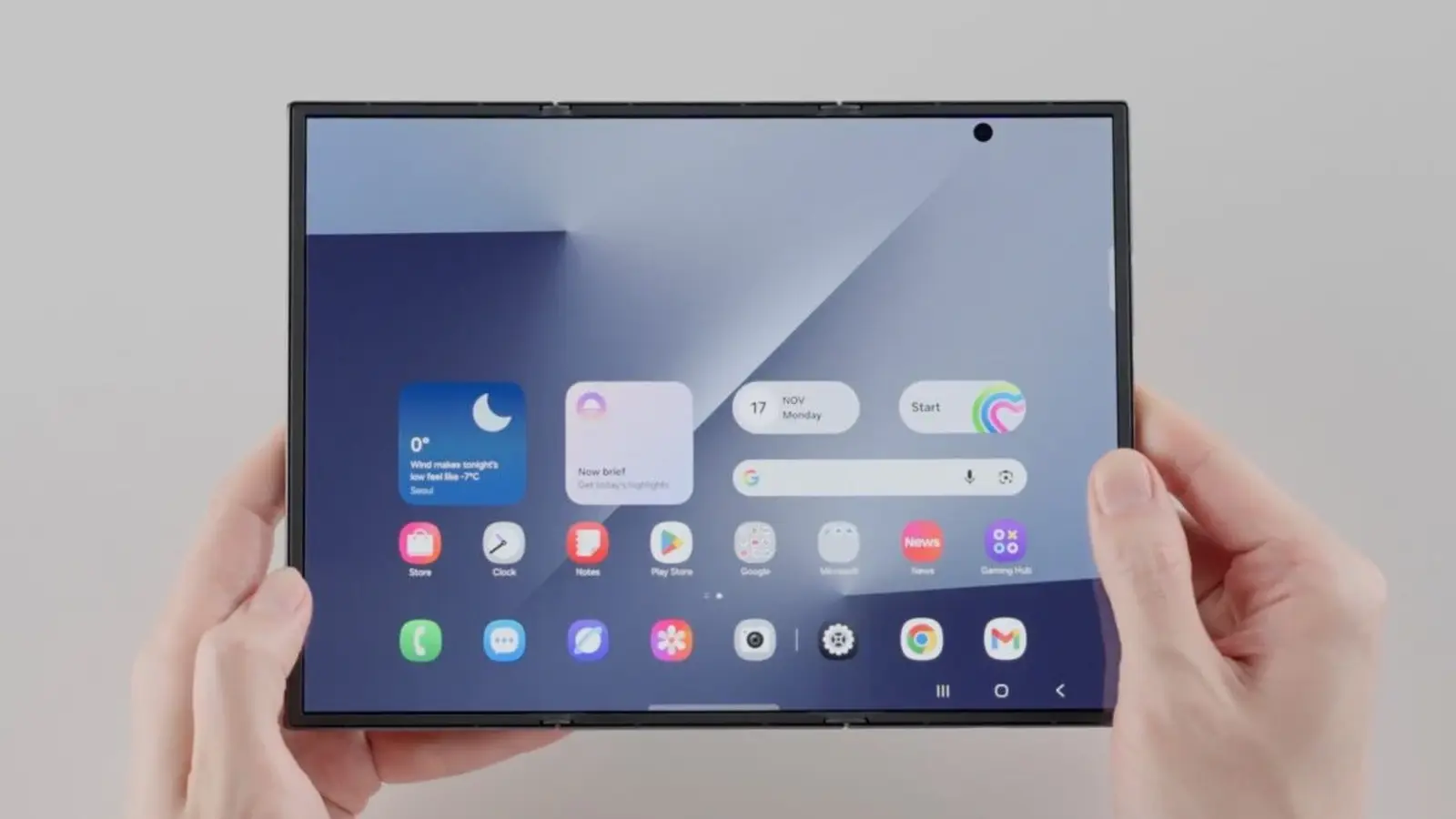
گلکسی Z TriFold ساخت سامسونگ تنها یک گوشی تاشو نمایشی نیست — بلکه یک ابزار انعطافپذیر برای افزایش بهرهوری محسوب میشود. با نمایشگر OLED ده اینچی که میتواند هم مانند یک تلفن جمعوجور و هم مانند یک صفحهنمایش تبلت رفتار کند، TriFold همچنین بهعنوان یک مانیتور دوم بیسیم برای رایانههای ویندوزی عمل میکند، بدون نیاز به کابل.
تبدیل TriFold به نمایشگر دوم کامپیوتر — بهصورت بیسیم
اگر هنگام کار در مسیر یا در محیطی با فضا و تجهیزات محدود به فضای نمایش بیشتری نیاز دارید، گلکسی Z TriFold از میرکست (Miracast) برای بازتاب بیسیم تصویر از طریق قابلیت Second Screen سامسونگ پشتیبانی میکند. این یعنی میتوانید بهسرعت دسکتاپ ویندوز را به TriFold گسترش داده یا آن را آینه کنید، بدون شلوغی کابلها یا نیاز به داک مخصوص.
پشتیبانی Miracast در ترکیب با قابلیت Second Screen امکان استفاده در حالات مختلف را فراهم میسازد: گسترش نمایش برای داشتن فضای کاری بیشتر، یا آینهسازی برای نمایش همزمان محتوا در دو صفحه. برای تجربه مطلوب، بهتر است از شبکه محلی پرسرعت یا اتصال مستقیم Wi‑Fi استفاده کنید تا تاخیر (latency) و نوسان فریمها به حداقل برسد. بسته به محتوا، نرخ فریم و رزولوشن، ممکن است مشاهده تفاوتهای جزئی در روانی تصویر نسبت به مانیتور سیمی رخ دهد، اما برای بیشتر کارهای تولید محتوای متنی، مرور وب و پیشنمایش ویدیو مناسب است.
نحوه اتصال (مراحل سریع)
- در گلکسی Z TriFold: به تنظیمات > دستگاههای متصل > صفحه دوم بروید و این ویژگی را فعال کنید.
- در ویندوز: به تنظیمات > سیستم > نمایشگر مراجعه کرده و گزینه «اتصال به نمایشگر بیسیم» را انتخاب کنید — یا برای باز کردن منوی پخش، کلید Windows + K را فشار دهید.
- دستگاهها را جفت کنید و حالت گسترش (Extended Mode) را انتخاب کنید تا TriFold بهعنوان یک مانیتور اضافی عمل کند، یا حالت آینه (Mirror Mode) را برای تکرار صفحه انتخاب کنید.
نکات سریع عیبیابی: اگر دستگاهها همدیگر را پیدا نمیکنند، مطمئن شوید هر دو به یک شبکه وایفای متصلاند یا قابلیت Wi‑Fi Direct فعال است، درایورهای نمایشگر ویندوز بهروز باشند و فایروال یا تنظیمات امنیتی مانع ارتباط Miracast نشده باشند. همچنین خاموش و روشن کردن موقت بلوتوث و وایفای یا راهاندازی مجدد هر دو دستگاه میتواند بسیاری از موارد اتصال را رفع کند.

چرا این قابلیت برای بهرهوری موبایل مهم است
TriFold را میتوان بهعنوان یک مانیتور خارجی قابلحمل ۱۰ اینچی در نظر گرفت که تا خورده و در جیب یا کیف جا میگیرد. این فرمفکتور انعطافپذیر در موقعیتهای کاری متحرک واقعاً مفید است: تدوینگران ویدیو میتوانند پنجرههای پیشنمایش را به نمایشگر TriFold منتقل کنند و در عین حال تایملاین اصلی را روی لپتاپ حفظ کنند. نویسندگان، پژوهشگران و تحلیلگران میتوانند اسناد مرجع، تبهای مرورگر یا نمودارها را روی TriFold نگه دارند و صفحه اصلی را برای نوشتن یا محاسبات آزاد بگذارند.
از نظر جریان کاری، داشتن یک نمایشگر دوم بیسیم به معنی حذف نیاز به داک، کابل اضافی یا مانیتور بزرگ است؛ این برای افرادی که مرتباً در سفر هستند یا در دفاتر کوچک کار میکنند مزیت بزرگ و صرفهجویی در فضا ایجاد میکند. برای توسعهدهندگان و طراحان UI، امکان انتقال پیشنمایشهای طراحی به صفحه دوم کمک میکند تا محیط تست واقعیتری با تفکیک نمایشگر دسکتاپ و ابزارهای کمکی داشته باشند. همچنین برای کنفرانسهای ویدئویی، میتوانید تماس ویدئویی را روی یک صفحه و یادداشتها یا پاورپوینت را روی صفحه دیگر قرار دهید.
مزایای کلیدی این جریان کاری شامل افزایش بهرهوری چندوظیفهای (multitasking)، کاهش جابهجایی بین پنجرهها، و انعطافپذیری در محیطهای کاری مختلف است. با ترکیب قابلیتهای Miracast، DeX و اپلیکیشنهای اختصاصی سامسونگ، TriFold برای کاربرانی که بین موبایل و دسکتاپ جابهجا میشوند، نقش پلی کارآمد و کمحجم را بازی میکند.
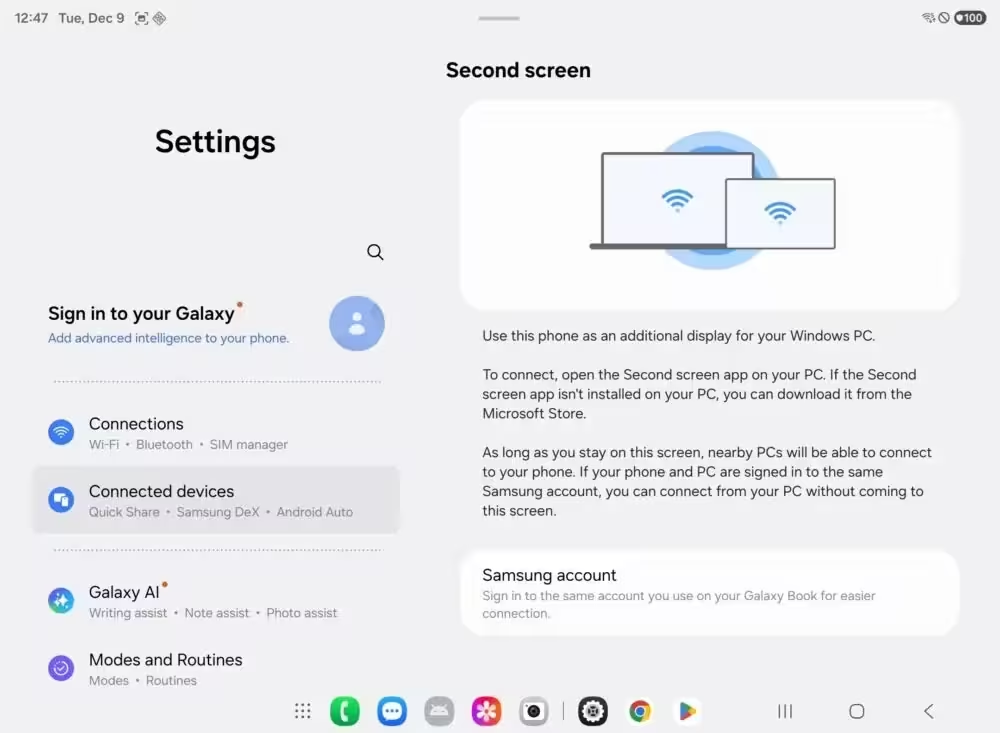
بیشتر بهره ببرید با اپلیکیشن Second Screen سامسونگ
نصب اپلیکیشن Second Screen سامسونگ روی رایانه ویندوزی امکانات کنترلی بیشتری را باز میکند: تنظیم نسبت تصویر (aspect ratio)، فعالسازی اتصال خودکار، و مدیریت همگامسازی توان (power synchronization) تا تلفن و کامپیوتر رفتار قابلپیشبینیتری داشته باشند. این تنظیمات فراتر از یک آینه ساده عمل میکنند و TriFold را به یک فضای کاری ثانویه پالیششده تبدیل میکنند.

در عمل، اپلیکیشن امکان انتخاب رزولوشن و مقیاسبندی مناسب برای کاهش بار پردازشی، تنظیم رنگ و پروفایل نمایشگر و ذخیره تنظیمات اتصال برای نشستهای بعدی را فراهم میکند. برای مثال، اگر در حال کار روی ویرایش ویدیو هستید، میتوانید حالت نمایش با وضوح پایینتر و نرخ فریم پایدارتر را انتخاب کنید تا تاخیر کاهش یابد؛ در حالی که هنگام مشاهده محتوای استاتیک، رزولوشن بالاتر تصویر را بهبود میبخشد.
از نظر سازگاری و امنیت، اپلیکیشن معمولاً با درایورهای ویندوزی استاندارد کار میکند، اما توصیه میشود همیشه از آخرین نسخه اپ و فرمویر دستگاه استفاده کنید. همچنین اگر در شبکه شرکتی یا با تنظیمات پروکسی کار میکنید، ممکن است نیاز باشد مجوزهای لازم در فایروال باز شود تا اتصال Miracast و سرویسهای مرتبط برقرار شوند.
DeX، حالت گسترش و کمبودهایی که هنوز هست
TriFold بهصورت مستقل نیز از سامسونگ DeX پشتیبانی میکند و در صورت نیاز یک رابط شبیه دسکتاپ ارائه میدهد. DeX اجازه میدهد برنامهها در پنجرههای جداگانه اجرا شوند، میانبرها و نوار وظیفه نمایش داده شوند و تجربهای نزدیک به رایانه رومیزی روی نمایشگر گوشی ایجاد شود. علاوه بر این، TriFold از حالت گسترش (Extended Mode) برای پخش تصویر به مانیتورها و تلویزیونهای خارجی پشتیبانی میکند.
با این حال، یک امکان که هنوز کامل همتراز تجربه tap‑to‑cast دستگاههایی مانند پیکسل تبلت نیست، قابلیت یک ضربه برای پخش (tap‑to‑cast parity) است که به گوشیهای گلکسی اجازه دهد با یک لمس محتوای رسانهای را به TriFold یا تبلتهای سامسونگ ارسال کنند. وجود چنین قابلیتی کاربری بیندستگاهی را بسیار روانتر میکند و جابهجایی رسانه بین دستگاهها را سریع و بدون نیاز به منوهای متعدد یا تنظیمات دستی میسازد.
دیگر نکات فنی و محدودیتها شامل پشتیبانی از کدکها (codecs) و استانداردهای DRM برای پخش محتوای محافظتشده، احتمال محدودیت در HDR و وضوح بالا در حالت بیسیم، و تاثیر شرایط شبکه بر تجربه پخش است. برای کاربرانی که نیازمند تجربه تصویری حرفهای با رنگ و روشنایی بسیار دقیق هستند، اتصال سیمی یا مانیتور جداگانه هنوز ممکن است ترجیح داده شود. با این حال برای بیشتر کاربران حرفهای که به انعطافپذیری و قابلحملبودن اهمیت میدهند، ترکیب طراحی متفاوت TriFold و یکپارچگی PC، ارزش عملی بالایی دارد.

در مجموع، گلکسی Z TriFold طراحی برجسته یک دستگاه تاشو را با ادغام واقعاً مفید با رایانه شخصی ترکیب میکند. برای کاربران حرفهای و توانمند که بین اپها، پنجرههای پیشنمایش و منابع مرجع جابهجا میشوند، این راهحل راهی شیک و کمحجم برای افزودن یک صفحهنمایش دوم قابلحمل بدون نیاز به یک نمایشگر حجیم دیگر است. با بهروزرسانیهای نرمافزاری و ارتقای تجربه اتصال بیسیم، اینگونه دستگاهها میتوانند نقش کلیدی در آینده کار سیار و چندصفحهای بازی کنند.

نظر بگذارید
نظرات (5)
خلاصه: ایده عالیه، ترکیب DeX و نمایشگر قابلحمل مزیت ملموسیه. ولی tap-to-cast هنوز اوکی نشده، امیدوارم آپدیت درستش کنه
من همیشه نمایشگر دوم میخوام، قبلا با تبلت امتحان کردم، واقعا کار رو باز میکنه، فقط وایفای باید قوی باشه
این Miracast واقعا با DRM و HDR جدی سازگاری داره یا شایعهست؟ اگه محدود باشه فایده کم میشه
قشنگه، اما هزینه و باتری مسالهست. برای خیلیا practical نیست
واقعا این مدل به عنوان مانیتور بیسیم عجب ایدهایه، مخصوصا برای سفر! انتظار نداشتم، یه کم کنجکاوم چطور با تاخیر کنار میاد...